وظّف موظفي ذكاء اصطناعي يعملون كفريق واحد.
اختر من الأدوار الجاهزة الـ19 أو صِف دورك الخاص. أعطِ فريقك موجزًا واحدًا، فيقسّم العمل ويتابع كل مهمة ويستأذنك قبل إرسال أي شيء.
- تتوفر خطة مجانية
- يستأذنك قبل إرسال أي شيء
- أكثر من 40 من التطبيقات
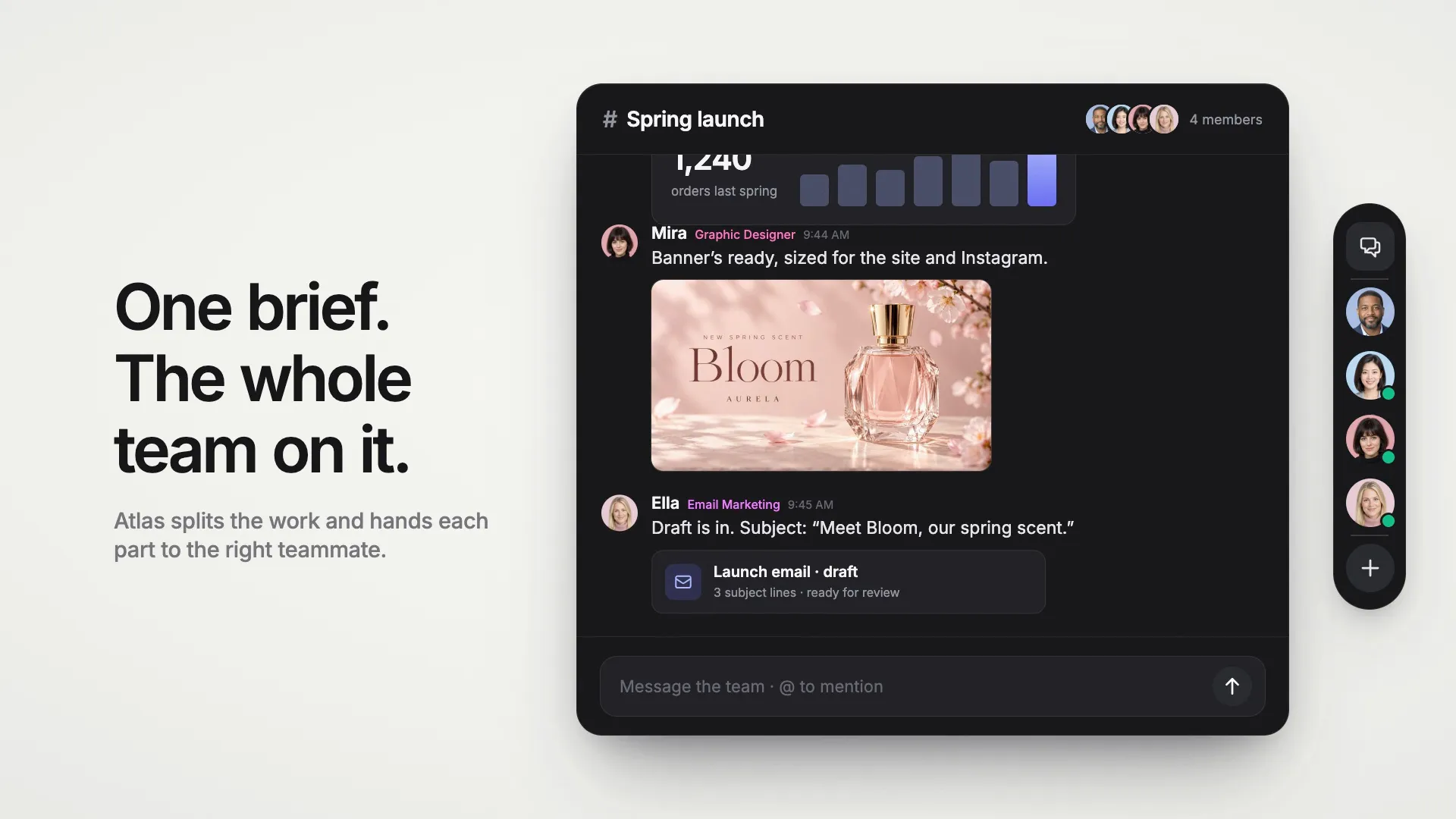
مثال: تطلب من كبير الموظفين التحضير لإطلاق منتج، فيُسند الأرقام إلى المحللة، والبانر إلى المصممة، والرسالة إلى أخصائية البريد الإلكتروني. يصل العمل المنجز إلى المحادثة الجماعية، وتُتابَع كل مهمة، وتنتظر الرسالة موافقتك.

تثق بنا فرق في شركات وجامعات مثل







إطلاق واحد، من البداية إلى النهاية. في 38 ثانية.
شاهد فريقًا من موظفي الذكاء الاصطناعي ينتقل بإطلاق منتج من موجز واحد إلى بانر وأرقام الربيع الماضي ورسالة بريد إلكتروني معتمدة.
أدوارنا الـ19 جاهزة للتوظيف. أو صِف دورك الخاص.
يأتي كل دور جاهزًا: اسم وصورة وتعليمات مكتوبة خصيصًا للوظيفة وأفكار لما تطلبه أولًا. غيّر الأسماء وعدّل ما تشاء، ثم وظّف بنقرة واحدة.
 Atlasكبير الموظفينيقود فريقك الذكي: يخطط العمل ويوزّع المهام ويرفع التقاريروظّف Atlas
 Mayaممثلة دعم العملاءتجيب عن أسئلة العملاء من قاعدة معرفتكوظّف Maya
 Leoصانع محتوى تسويقييُعدّ منشورات جاهزة لوسائل التواصل، بالصور والفيديووظّف Leo
 Novaمحللة أعمالموجز يومي للأعمال من بياناتك ومن السوقوظّف Nova
 Ariaمساعدة تنفيذيةتدير بريدك الوارد وتقويمك ومتابعاتكوظّف Aria
 Irisكاتبة محتوى SEOتبحث عن الكلمات المفتاحية وتكتب مقالات تتصدر نتائج البحثوظّف Iris
 Samمحلل أبحاثبحث معمّق بتقارير منظّمة وموثّقة المصادروظّف Sam
 Zoeمديرة وسائل التواصل الاجتماعيتخطط تقويم النشر وتكتب منشورات لكل منصةوظّف Zoe
 Ellaأخصائية تسويق بالبريد الإلكترونيتكتب نشرات بريدية وحملات يفتحها المشتركون فعلًاوظّف Ella
 Maxممثل تطوير المبيعاتيدرس العملاء المحتملين ويكتب رسائل تواصل تحصد الردودوظّف Max
 Coraمديرة نجاح العملاءتُرشد العملاء الجدد وترصد خطر فقدانهم وتحافظ على رضاهموظّف Cora
 Priyaمديرة المنتجتحوّل آراء العملاء إلى مواصفات وخرائط طريق وملاحظات إصداروظّف Priya
 Owenمدير المشاريعيُبقي المشاريع على المسار الصحيح بالخطط وتقارير الحالة والمتابعةوظّف Owen
 Danaمحلل بياناتيحلل جداول بياناتك ويقدّم مخططات وإجابات واضحةوظّف Dana
 Felixمساعد مالييُبقي حساباتك منظّمة: المصروفات والفواتير والتقارير الشهريةوظّف Felix
 Raviمسؤول التوظيفيكتب إعلانات الوظائف ويفرز المرشحين ويدير مسار التوظيفوظّف Ravi
 Miraمصممة جرافيكتصمم إعلانات وصورًا مصغّرة وبانرات وصور منتجات بهوية علامتكوظّف Mira
 Kaiمنتج فيديويكتب السيناريو ويُعدّ القصة المصوّرة ويُنتج فيديوهات قصيرةوظّف Kai
 Linaأخصائية توطين المحتوىتترجم محتواك وتكيّفه لكل سوقوظّف Lina
- +صِف دورك الخاصصِف الوظيفة في جملة واحدة، وسنُعدّ لك الاسم والصورة والتعليمات لتراجعها.إنشاء دور
فريقك جاهز خلال دقيقة. ثم يبدأ العمل.
01
أخبرنا بطبيعة عملك
اختر أنواع العمل التي تقوم بها، فنقترح عليك فريقًا يقوده كبير الموظفين، وتوظّفه بنقرة واحدة.
02
وجّههم كما توجّه أي فريق
اكتب للجميع في محادثة جماعية أو لشخص واحد مباشرةً. يوزّع القائد كل جزء على الزميل المناسب، ويتبادلون العمل فيما بينهم.
03
راجع ووافق
يعود إليك العمل المنجز لتراجعه. وكل ما سيُرسَل، مثل رسالة بريد إلكتروني أو دعوة تقويم، ينتظر موافقتك.
المهام
كل مهمة تحت المتابعة. من البداية حتى الإنجاز.
حوّل أي رسالة إلى مهمة، أو دع القائد يُنشئ المهام. لكل مهمة مسؤول واحد وحالة وسلسلة رسائل تجمع العمل كله.
- لوحة للفريق كله، وأخرى لما يحتاج إليك
- ينتظر العمل المسلَّم مراجعتك: حدّده كمكتمل أو اطلب تعديلات
- تتلقى المهمة المتعثرة تذكيرًا، ونُبلغك إن ظلّت متوقفة
لوحة مهام من أربعة أعمدة: لم تبدأ، وقيد التنفيذ، وقيد المراجعة، ومكتملة. والبانر الذي سلّمته المصممة ينتظر المراجعة، ومعه زرّا «تحديد كمكتملة» و«طلب تعديلات».
الموافقات
لا يُرسَل شيء دون موافقتك.
تنتظر رسائل البريد الإلكتروني ودعوات التقويم والتغييرات في تطبيقاتك موافقتك. وترى بالضبط ما سيُرسَل قبل إرساله.
- وافق عليه كما هو، أو عدّله أولًا، أو ارفضه مع ملاحظة
- بعيد عن مكتبك؟ تنتظر الموافقات أسبوعًا كاملًا، ونُعلمك عبر البريد الإلكتروني
- اختر لكل موظف ما يحتاج إلى موافقتك
بطاقة موافقة: أخصائية البريد الإلكتروني تريد إرسال رسالة إلى عميلة. تعرض البطاقة المستلمة والموضوع والرسالة، مع أزرار «رفض» و«تعديل» و«موافقة». وبجانبها إعدادات الموافقة الخاصة بالموظفة، وكلها مضبوطة على الاستئذان أولًا.
الروتينات
يعملون وأنت نائم.
كلّف كل موظف بمهام ثابتة: موجز صباحي، ومراجعة للبريد الوارد، وتقرير أسبوعي. اطلب الروتين بكلمات بسيطة، وسيعمل في موعده.
- يعمل على خوادمنا، حتى وحاسوبك مغلق
- تصل النتائج إلى محادثتك، وكل تشغيل محفوظ في السجل
- شغّل أي روتين الآن لترى ما يفعله
قائمة روتينات: موجز الأعمال اليومي أيام العمل الساعة 8:00، ومسودات ردود على رسائل الدعم كل 15 دقيقة، وحالة الفريق الأسبوعية كل اثنين، ومسودة النشرة الشهرية. وفوقها إشعار صباحي من المحللة بطلبات هذا الأسبوع.
كل ما يحتاجه الموظف الناجح. من اليوم الأول.
يأتي كل موظف بذاكرة، ومعرفتك، وحاسوب خاص به، وأدوات لإنشاء الصور والفيديو.
يتذكرون
يحتفظ كل موظف بملاحظات عنك وعن نشاطك التجاري وعن عمله هو، ويتعلم من كل محادثة. ويمكنك قراءتها كلها وتعديلها.
يعرفون نشاطك التجاري
أضف موقعك ومستنداتك وإجابات الأسئلة الشائعة، وسيبحثون فيها قبل أن يردّوا.
حاسوب خاص بهم
مساحة عمل خاصة لقراءة الملفات وتشغيل الأكواد ومعالجة جداول البيانات، إضافة إلى البحث في الويب ومتصفح.
الصور والفيديو
مصممك يصنع البانرات وصور المنتجات، ومنتج الفيديو لديك يكتب السيناريو ويُعدّ المقطع.
النموذج المناسب لكل مهمة
اختر نموذج الذكاء الاصطناعي الذي يشغّل كل موظف، من السريع والاقتصادي إلى الأقوى، وحدد مدى عمق تفكيره.
مهارات تناسب العمل
مهارات مدمجة لتقارير الأبحاث وتحليل البيانات والمستندات، إضافة إلى مهارات تكتبها بنفسك.
اربط التطبيقات التي يحتاجونها. ولا شيء غيرها.
يعمل كل موظف بالتطبيقات التي تمنحها له: بريد الدعم لموظف الدعم، وCanva لمصممك، وStripe وPostHog لمحللك.
- لديك أكثر من حساب Gmail؟ اختر الحساب الذي يستخدمه كل موظف.
- أخبر كل موظف كيف يستخدم كل تطبيق، مثل «التقارير فقط، دون عمليات استرداد».
- أضف أدواتك الخاصة عبر أي خادم MCP أو واجهة API.
- Gmail
- تقويم جوجل
- جوجل درايف
- Outlook
- OneDrive
- OneNote
- Notion
- GitHub
 Canva
Canva Stripe
 PayPal
 PostHog
 Mixpanel
 Supabase
- Crisp
 Klaviyo
 Trello
 Asana
Asana Linear
 monday.com
 Airtable
 ClickUp
 Cal.com
 Zapier
 Semrush
 Ahrefs
 Meta Ads
 Webflow
 Sentry
- +13المزيد من التطبيقات
فريق يناسب عملك. نقترحه عليك بنقرة واحدة.
أخبرنا بطبيعة عملك عند التسجيل، وسنُشكّل لك فريقًا يناسبه بقيادة كبير موظفيك. إليك ما نقترحه.
مؤسس / رئيس تنفيذيالاستراتيجية، البريد الوارد، الأرقام، الأبحاث
 Atlasكبير الموظفينالقائدتخطيط مشروع مع الفريقتكليف الفريق بالمهمةحالة كل شيء
 Ariaمساعدة تنفيذيةفرز بريدي الواردتخطيط أسبوعي
 Novaمحللة أعمالموجز المؤشراتموجز الأعمال اليومي
 Samمحلل أبحاثمقارنة المنافسينتقرير معمّق
ألغِ تحديد من لا تحتاج إليه، وأضف أدوارًا أخرى متى شئت.
وظّف هذا الفريقالتسويق والنموالمحتوى، التواصل الاجتماعي، SEO، البريد الإلكتروني
- Atlasكبير الموظفينالقائدتخطيط مشروع مع الفريقتكليف الفريق بالمهمةحالة كل شيء
 Leoصانع محتوى تسويقيمنشور إطلاق مع تصميمأفكار محتوى لهذا الأسبوع
 Zoeمديرة وسائل التواصل الاجتماعيتخطيط منشورات هذا الأسبوعإعادة تدوير فكرة
 Irisكاتبة محتوى SEOاقتراح أفكار مقالاتكتابة مقال SEO
 Ellaأخصائية تسويق بالبريد الإلكترونيكتابة نشرة هذا الشهرتخطيط حملة إطلاق
ألغِ تحديد من لا تحتاج إليه، وأضف أدوارًا أخرى متى شئت.
وظّف هذا الفريقالمبيعاتالبحث عن العملاء، التواصل، المتابعة
- Atlasكبير الموظفينالقائدتخطيط مشروع مع الفريقتكليف الفريق بالمهمةحالة كل شيء
 Maxممثل تطوير المبيعاتإعداد قائمة عملاء محتمليندراسة عميل محتمل
- Samمحلل أبحاثمقارنة المنافسينتقرير معمّق
- Ellaأخصائية تسويق بالبريد الإلكترونيكتابة نشرة هذا الشهرتخطيط حملة إطلاق
ألغِ تحديد من لا تحتاج إليه، وأضف أدوارًا أخرى متى شئت.
وظّف هذا الفريقدعم العملاء ونجاحهمالإجابات، التهيئة، الاحتفاظ بالعملاء
- Atlasكبير الموظفينالقائدتخطيط مشروع مع الفريقتكليف الفريق بالمهمةحالة كل شيء
 Mayaممثلة دعم العملاءصياغة ردود على الرسائل الجديدةالرد على سؤال عميل
 Coraمديرة نجاح العملاءإعداد خطة تهيئةرصد الحسابات المهددة بالإلغاء
ألغِ تحديد من لا تحتاج إليه، وأضف أدوارًا أخرى متى شئت.
وظّف هذا الفريقصانع محتوى / مستقلالفيديوهات، التصاميم، منشورات التواصل
- Atlasكبير الموظفينالقائدتخطيط مشروع مع الفريقتكليف الفريق بالمهمةحالة كل شيء
 Kaiمنتج فيديوكتابة سيناريو فيديوإعداد قصة مصوّرة لفيديو
 Miraمصممة جرافيكتصميم إعلانإنشاء صورة مصغّرة
- Zoeمديرة وسائل التواصل الاجتماعيتخطيط منشورات هذا الأسبوعإعادة تدوير فكرة
ألغِ تحديد من لا تحتاج إليه، وأضف أدوارًا أخرى متى شئت.
وظّف هذا الفريقالتجارة الإلكترونيةمحتوى المنتجات، الإعلانات، خدمة العملاء
- Atlasكبير الموظفينالقائدتخطيط مشروع مع الفريقتكليف الفريق بالمهمةحالة كل شيء
- Mayaممثلة دعم العملاءصياغة ردود على الرسائل الجديدةالرد على سؤال عميل
- Miraمصممة جرافيكتصميم إعلانإنشاء صورة مصغّرة
- Leoصانع محتوى تسويقيمنشور إطلاق مع تصميمأفكار محتوى لهذا الأسبوع
- Novaمحللة أعمالموجز المؤشراتموجز الأعمال اليومي
ألغِ تحديد من لا تحتاج إليه، وأضف أدوارًا أخرى متى شئت.
وظّف هذا الفريقالمنتجالآراء، المواصفات، الأبحاث، البيانات
- Atlasكبير الموظفينالقائدتخطيط مشروع مع الفريقتكليف الفريق بالمهمةحالة كل شيء
 Priyaمديرة المنتجتلخيص آراء العملاءكتابة مواصفات
- Samمحلل أبحاثمقارنة المنافسينتقرير معمّق
 Danaمحلل بياناتتحليل جدول بياناتإنشاء مخطط
ألغِ تحديد من لا تحتاج إليه، وأضف أدوارًا أخرى متى شئت.
وظّف هذا الفريقالعمليات والماليةالمشاريع، الحسابات، التقارير
- Atlasكبير الموظفينالقائدتخطيط مشروع مع الفريقتكليف الفريق بالمهمةحالة كل شيء
 Owenمدير المشاريعتخطيط مشروعكتابة تقرير حالة
 Felixمساعد ماليتصنيف المصروفاتمتابعة الفواتير غير المدفوعة
- Danaمحلل بياناتتحليل جدول بياناتإنشاء مخطط
ألغِ تحديد من لا تحتاج إليه، وأضف أدوارًا أخرى متى شئت.
وظّف هذا الفريقالتوظيف والموارد البشريةإعلانات الوظائف، الفرز، جدولة المقابلات
- Atlasكبير الموظفينالقائدتخطيط مشروع مع الفريقتكليف الفريق بالمهمةحالة كل شيء
 Raviمسؤول التوظيفكتابة وصف وظيفيفرز المرشحين
- Ariaمساعدة تنفيذيةفرز بريدي الواردتخطيط أسبوعي
ألغِ تحديد من لا تحتاج إليه، وأضف أدوارًا أخرى متى شئت.
وظّف هذا الفريقابدأ مجانًا. ووسّع فريقك حين تكون مستعدًا.
تتضمن كل خطة جميع الأدوار والموافقات والمهام والروتينات. وتتيح لك الخطط الأكبر توظيف عدد أكبر من الموظفين.
Free
0 US$
مجاني للأبد
- موظف ذكاء اصطناعي واحد
- 2,000 كلمة شهريًا
- الموافقات والمهام والروتينات
- نماذج الذكاء الاصطناعي السريعة لدينا
Starter
8 US$
شهريًا، بفاتورة سنوية
- عدد موظفي الذكاء الاصطناعي: 3
- 25,000 كلمة شهريًا
- محادثات جماعية لفريقك
- أفضل النماذج من OpenAI وAnthropic وGoogle
Unlimited
موصى بها16.50 US$
شهريًا، بفاتورة سنوية
- عدد موظفي الذكاء الاصطناعي: 10
- 100,000 كلمة شهريًا
- محادثات جماعية لفريقك
- أفضل النماذج من OpenAI وAnthropic وGoogle
Teams
16 US$
للشخص شهريًا، بفاتورة سنوية
- عدد موظفي الذكاء الاصطناعي لكل شخص: 20
- 100,000 كلمة شهريًا لكل شخص
- مقاعد لفريقك كله
- فاتورة واحدة للجميع
يستخدم الموظفون كلمات خطتك الشهرية، وهي الحصة نفسها التي يستخدمها وكيل Marky. وتستهلك النماذج الأسرع كلمات أقل. قارن بين كل الخطط
إجابات لأسئلتك.
هل ما زلت تتساءل كيف يناسب فريق الذكاء الاصطناعي عملك؟ وظّف موظفك الأول مجانًا واسأله.
ما هو موظف الذكاء الاصطناعي؟
زميل في فريقك يعمل بالذكاء الاصطناعي، له دوره وتعليماته الخاصة وذاكرته، ويستخدم التطبيقات التي تربطها به. تتحدث إليه كما تتحدث إلى أي زميل، في محادثة مباشرة أو في محادثة جماعية مع بقية فريقك، ويمكنه أيضًا العمل وفق جدول زمني.
ما الفرق بين موظفي الذكاء الاصطناعي ووكيل Marky؟
وكيل Marky مساعدك الشامل الذي ينجز مهمة واحدة في كل مرة. أما موظفو الذكاء الاصطناعي فهم فريق: لكل منهم دوره وذاكرته وتطبيقاته، ويتبادلون العمل في المحادثات الجماعية، ويحتفظون بقائمة مهام، ويشغّلون الروتينات وفق جداولهم الخاصة.
ما الفرق بين موظفي الذكاء الاصطناعي ووكلاء الذكاء الاصطناعي؟
يرد وكلاء الذكاء الاصطناعي على عملائك عبر موقعك وWhatsApp والبريد الإلكتروني والهاتف. أما موظفو الذكاء الاصطناعي فيعملون لك ولفريقك داخل Easy-Peasy.AI.
هل يمكنهم إرسال رسائل البريد الإلكتروني أو إجراء تغييرات من تلقاء أنفسهم؟
لا، إلا إذا سمحت لهم بذلك. افتراضيًا، تنتظر كل رسالة بريد إلكتروني وكل تغيير في التقويم وكل تغيير في تطبيقاتك الأخرى موافقتك، ويمكنك الموافقة عليها أو تعديلها أو رفضها. ويمكنك إيقاف الموافقات لكل موظف ولكل نوع من الإجراءات.
كم عدد موظفي الذكاء الاصطناعي الذين يمكنني توظيفهم؟
الحد الأقصى هو 1 في خطة Free، و3 في خطة Starter، و10 في خطط Unlimited، و20 لكل شخص في خطة Teams.
ما التطبيقات التي يمكنهم استخدامها؟
Gmail وتقويم جوجل وجوجل درايف وOutlook وOneDrive وOneNote وNotion وGitHub وCanva وStripe وPostHog وSupabase و29 من التطبيقات الأخرى، إضافة إلى أي خادم MCP أو واجهة API تضيفها. ولا يستخدم كل موظف إلا التطبيقات التي تربطها به.
هل يواصلون العمل عندما أغلق حاسوبي المحمول؟
نعم. تعمل الروتينات على خوادمنا وفق جداولها، ويستمر العمل الذي بدأه الموظف حتى لو أغلقت علامة التبويب. وستجد النتائج في محادثتك عند عودتك.
ما نماذج الذكاء الاصطناعي التي يستخدمونها؟
تختار أنت النموذج لكل موظف، من النماذج السريعة إلى أقوى النماذج من OpenAI وAnthropic وGoogle وغيرها، وتحدد أيضًا مقدار الجهد الذي يبذله. ولا يمكن استخدام Gmail وتقويم جوجل وجوجل درايف مع نماذج Grok أو DeepSeek.
هل يمكنني تغيير الدور بعد التوظيف؟
نعم. يمكنك تغيير اسم الموظف أو صورته أو تعليماته أو نموذجه أو تطبيقاته أو معرفته في أي وقت. ويمكنك أيضًا أن تطلب منه في المحادثة تحديث ملفه الشخصي بنفسه.
هل بياناتي آمنة؟
لا نستخدم مدخلاتك لتدريب نماذجنا الخاصة، ولا يرى كل موظف إلا التطبيقات التي تربطها به. وتتوافق Easy-Peasy.AI مع SOC 2 وISO 27001 وGDPR وHIPAA.