Laissez respirer la scène
Accordez un peu plus de temps à un plan produit, un plan d’ensemble ou un moment de votre personnage avant la prochaine coupe.
Un beau plan mérite un peu plus de temps. Poursuivez votre vidéo avec de nouveaux mouvements, une scène plus longue ou la fin que vous imaginiez.
Abonnements payants · Crédits affichés avant de commencer · Original conservé
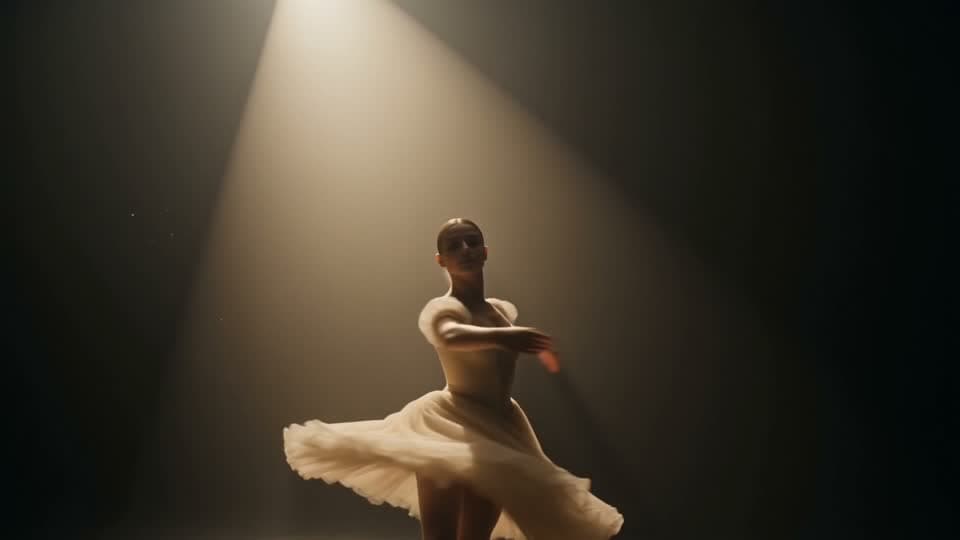 Vidéo d’exemple
Illustration de la chronologie. Les résultats varient selon le prompt et le modèle.
Accordez un peu plus de temps à un plan produit, un plan d’ensemble ou un moment de votre personnage avant la prochaine coupe.
Décrivez simplement l’action, le mouvement de caméra et l’ambiance. Gardez un prompt précis pour une suite plus naturelle.
Poursuivez à partir d’un résultat compatible, ou coupez un extrait trop long pour respecter la durée source autorisée par le modèle.
Trouvez l’équilibre entre durée source, contrôle créatif et coût en crédits. Tous les modèles s’utilisent dans le même espace dédié.
Une continuation rapide et économique, avec la même cohérence de caméra et de personnages.
Le moyen le plus économique d’ajouter un plan à un extrait existant.
Une continuation de haute qualité avec audio natif, jusqu’en 4K.
Le modèle le plus récent : une continuité optimale entre les plans et des segments jusqu’à 30 secondes.
Poursuit à partir de 10 secondes de contexte plutôt que de la seule dernière image, pour une continuité optimale avec audio natif.
Cet exemple part d’une vidéo source de 5 secondes. Choisissez la durée des nouvelles images à ajouter.
Seedance 2.5 et Gemini Omni facturent la source et les secondes ajoutées. Les variantes Seedance 2.0 facturent uniquement le nouveau segment. Le devis final repose sur le fichier importé. Découvrir les abonnements payants →
Importez un MP4 ou MOV, ou utilisez un extrait enregistré. Vérifiez les limites de durée et de taille de votre modèle.
Rédigez un prompt de continuation, choisissez la durée ajoutée et la résolution, puis vérifiez le total des crédits.
Votre vidéo est traitée en arrière-plan. Retrouvez le fichier terminé dans votre galerie, prêt à être prévisualisé, téléchargé ou utilisé dans votre prochain montage.
Des réponses claires pour choisir l’outil adapté à votre vidéo.
Contacter notre équipe →Il génère la suite d’une vidéo existante à partir de votre prompt. Décrivez ce qui se passe ensuite, choisissez la durée du nouveau segment et obtenez une vidéo plus longue. Il ajoute de nouvelles images au lieu de simplement ralentir ou répéter l’original.
Seedance 2.0, Fast et Mini ajoutent 4 à 15 secondes par génération. Seedance 2.5 propose certaines durées allant jusqu’à 30 secondes. Gemini Omni Flash 1.1 ajoute 3 à 10 secondes. Les choix disponibles sont affichés dans l’espace de travail.
Importez un fichier MP4 ou MOV. Les variantes Seedance 2.0 acceptent jusqu’à 15 secondes et 100 Mo ; Seedance 2.5 accepte jusqu’à 30 secondes et 100 Mo. Gemini Omni Flash 1.1 accepte jusqu’à 10 secondes et 20 Mo. La source doit durer au moins 2 secondes.
Votre fichier d’origine est conservé, et le résultat étendu est une vidéo distincte. Seedance ajoute une suite à partir de la dernière image. Gemini Omni utilise davantage la source comme contexte et peut la recalculer : vérifiez donc l’ensemble du résultat si sa préservation exacte est importante.
Oui, tant que le dernier résultat respecte les limites de durée et de taille du modèle choisi. Sélectionnez un autre modèle compatible ou coupez la source si elle dépasse ces limites.
Décrivez l’action suivante et le mouvement de la caméra. Conservez la scène, le sujet et l’éclairage pour une suite naturelle. Par exemple : « La caméra recule lentement tandis que la danseuse termine son tour ; conserver l’éclairage chaleureux de la scène. »
Les modèles proposent plusieurs résolutions de sortie, jusqu’à 4K. Pour améliorer la résolution d’une vidéo existante sans ajouter de scène, utilisez l’outil dédié d’amélioration vidéo par IA.
Le coût dépend du modèle, de la durée ajoutée et de la résolution de sortie. Les variantes Seedance 2.0 facturent le segment ajouté. Seedance 2.5 et Gemini Omni facturent aussi la durée de la source. Un abonnement payant est nécessaire, et le total s’affiche avant de commencer.
Un espace dédié. Un devis en crédits clair. Votre original conservé.