Lascia respirare la scena
Dai più tempo a un’inquadratura di prodotto, una scena introduttiva o un momento del personaggio prima del prossimo taglio.
Una bella inquadratura merita un po’ più di tempo. Prosegui il video con nuovi movimenti, una scena più lunga o il finale che avevi immaginato.
Piani a pagamento · Crediti visibili prima di iniziare · Originale conservato
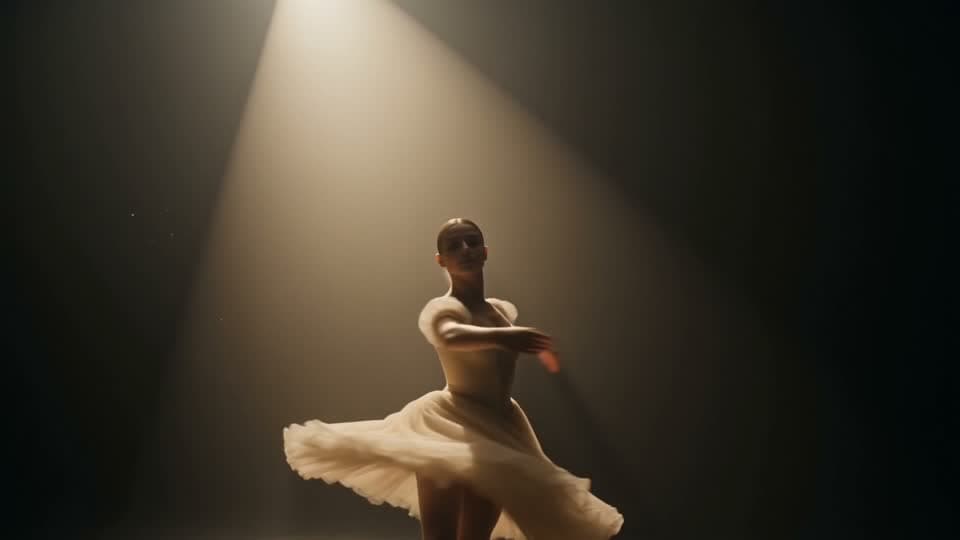 Filmato di esempio
Timeline illustrativa. I risultati variano in base al prompt e al modello.
Dai più tempo a un’inquadratura di prodotto, una scena introduttiva o un momento del personaggio prima del prossimo taglio.
Descrivi azione, movimento della telecamera e atmosfera con parole semplici. Mantieni il prompt mirato per un seguito più naturale.
Continua da un risultato compatibile o taglia una clip lunga per rispettare la durata sorgente consentita dal modello.
Bilancia durata sorgente, controllo creativo e costo in crediti. Ogni opzione si usa nella stessa area di lavoro dedicata.
Continuazione rapida ed economica, con la stessa coerenza di telecamera e personaggi.
Il modo più economico per aggiungere una ripresa a una clip esistente.
Continuazione di alta qualità con audio nativo, fino a 4K.
Il modello più recente: massima continuità tra le riprese e segmenti fino a 30 secondi.
Continua da 10 secondi di contesto anziché dal solo ultimo fotogramma, per la massima continuità con audio nativo.
Questo esempio parte da una clip sorgente di 5 secondi. Scegli quanto nuovo filmato aggiungere.
Seedance 2.5 e Gemini Omni addebitano sorgente e secondi aggiunti. Le varianti Seedance 2.0 addebitano solo il nuovo segmento. Il preventivo finale usa il file caricato. Scopri i piani a pagamento →
Carica un MP4 o MOV o usa una clip salvata. Controlla i limiti di durata e dimensione del modello.
Scrivi un prompt di continuazione, scegli durata aggiunta e risoluzione, poi controlla il totale dei crediti.
Il video viene elaborato in background. Trova il file finito nella galleria, pronto per l’anteprima, il download o il tuo prossimo montaggio.
Risposte chiare per scegliere lo strumento adatto al tuo video.
Contatta il nostro team →Genera il seguito di un video esistente in base al tuo prompt. Descrivi cosa succede dopo, scegli la durata del nuovo segmento e ottieni un video più lungo. Aggiunge nuove immagini, anziché rallentare o ripetere l’originale.
Seedance 2.0, Fast e Mini aggiungono 4–15 secondi per esecuzione. Seedance 2.5 offre alcune durate fino a 30 secondi. Gemini Omni Flash 1.1 aggiunge 3–10 secondi. Le opzioni disponibili sono indicate nell’area di lavoro.
Carica MP4 o MOV. Le varianti Seedance 2.0 accettano fino a 15 secondi e 100 MB; Seedance 2.5 fino a 30 secondi e 100 MB. Gemini Omni Flash 1.1 accetta fino a 10 secondi e 20 MB. La durata minima della sorgente è di 2 secondi.
Il file originale viene conservato e il risultato esteso è un video separato. Seedance aggiunge un seguito dall’ultimo fotogramma. Gemini Omni usa una parte maggiore della sorgente come contesto e può renderizzarla nuovamente: controlla l’intero risultato se è importante preservarlo esattamente.
Sì, purché l’ultimo risultato rispetti i limiti di durata e dimensione del modello scelto. Se li supera, scegli un altro modello compatibile o taglia il video sorgente.
Descrivi l’azione successiva e il movimento della telecamera. Mantieni coerenti scena, soggetto e illuminazione per un seguito naturale. Ad esempio: «La telecamera si allontana lentamente mentre la ballerina conclude il giro; mantenere l’illuminazione calda del palco».
I modelli offrono diverse risoluzioni di uscita, fino a 4K. Per migliorare la risoluzione del video esistente senza aggiungere scene, usa l’upscaler video IA dedicato.
Il costo dipende da modello, durata aggiunta e risoluzione. Le varianti Seedance 2.0 addebitano il segmento aggiunto. Seedance 2.5 e Gemini Omni addebitano anche la durata della sorgente. Serve un piano a pagamento e il totale è visibile prima di iniziare.
Un’area dedicata. Un preventivo chiaro in crediti. L’originale conservato.