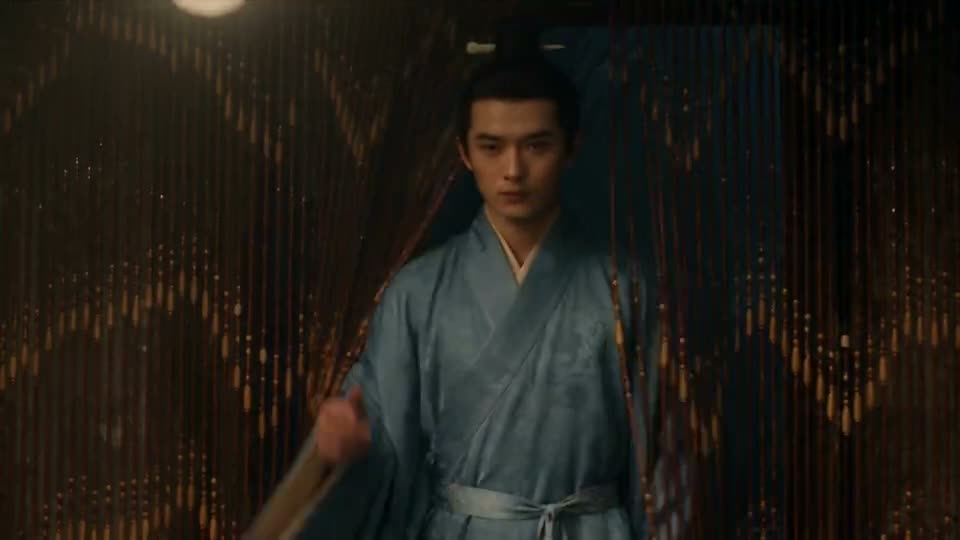
 @Image1
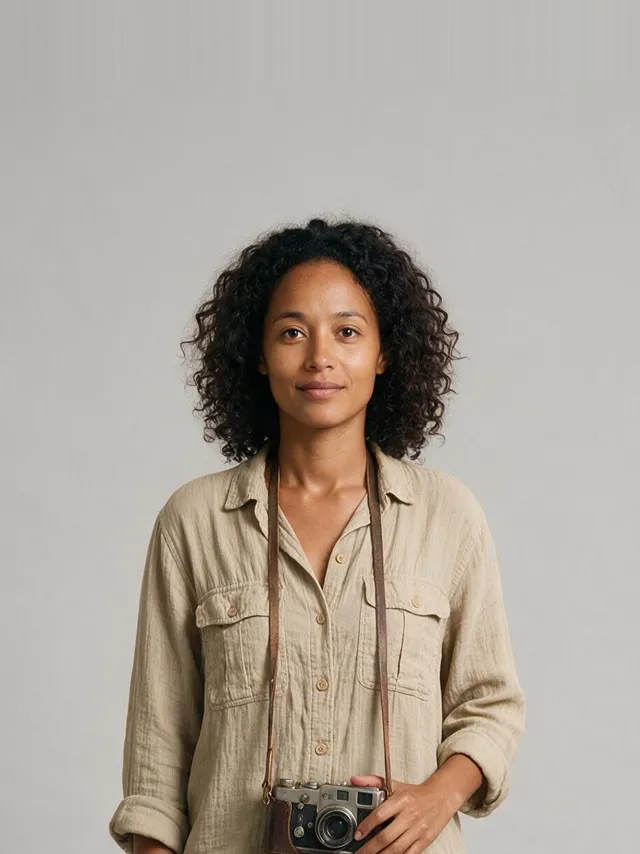
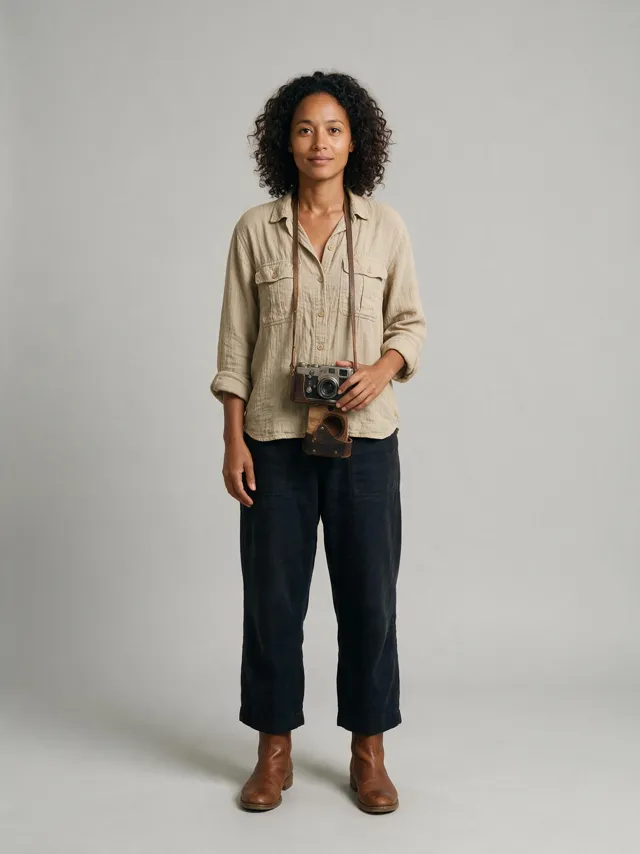 @Image2
Sostituisci l’attore
Istruzione: Sostituisci l’attore seduto con la persona di @Image1 o @Image2.
Indica un momento e descrivi cosa deve cambiare. Inserisci una persona da una foto, sgombra una folla, sposta la scena altrove o aggiungi qualcosa al momento giusto: tutto il resto rimane esattamente come l’hai girato.
Piani a pagamento · Crediti visibili prima di iniziare · Originale conservato
@Image1@Image2@Image1 o @Image2.Esempi ufficiali di modifica di Seedance 2.5. Passa da originale a risultato per ciascuno: la testina di riproduzione resta ferma, così puoi confrontare fotogramma per fotogramma.
@Image1@Image2Istruzione: Sostituisci l’attore seduto con la persona di @Image1 o @Image2.
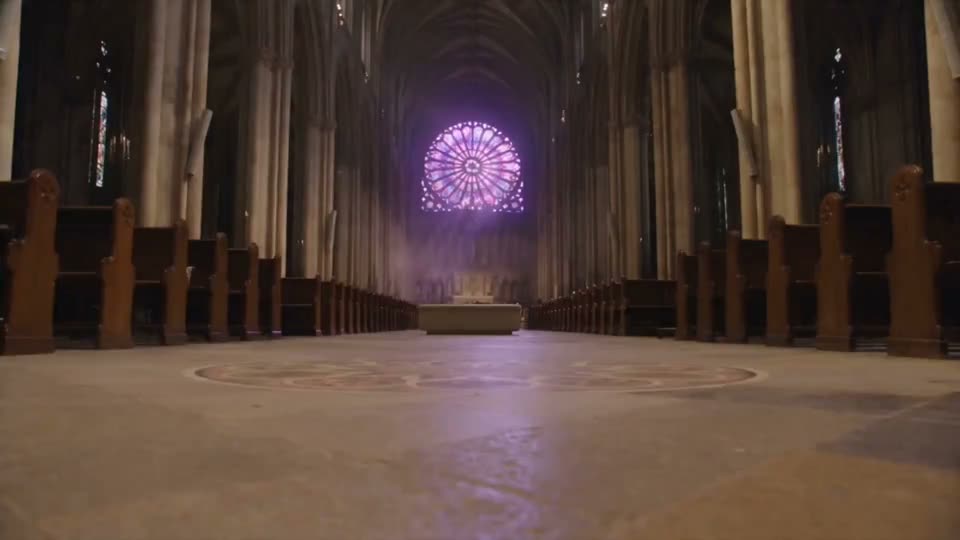
Istruzione: Rimuovi tutte le persone nel video tranne il protagonista.
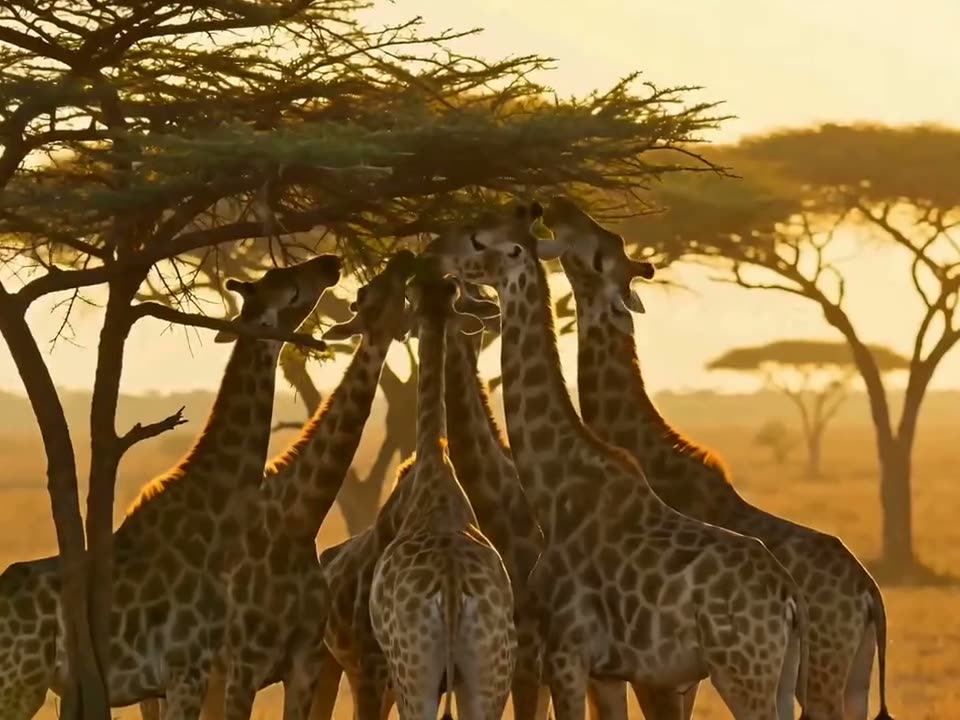
Istruzione: Rimuovi il drone e il bordo del veicolo in primo piano e riempi i vuoti. Mantieni invariati giraffe, rami, controluce dorato e composizione dell’inquadratura.
 @Image1
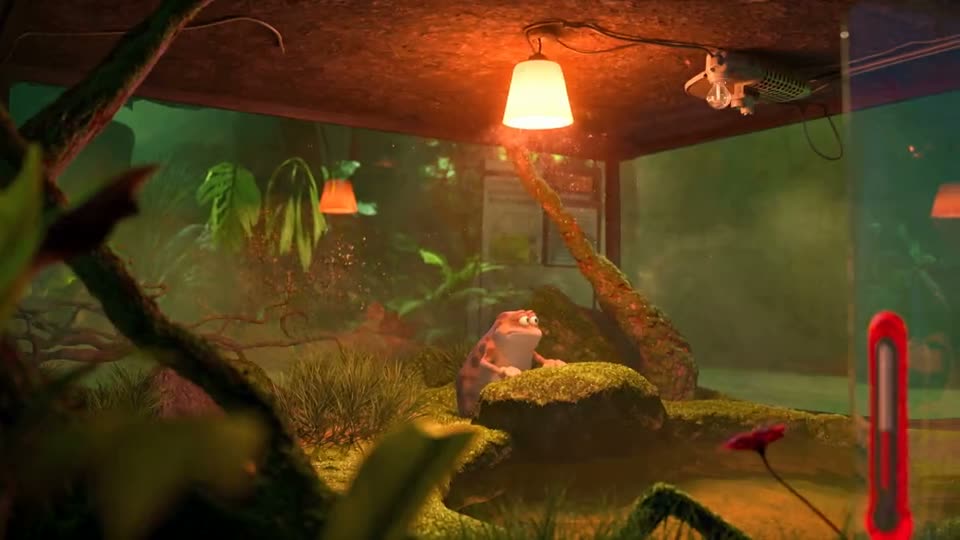
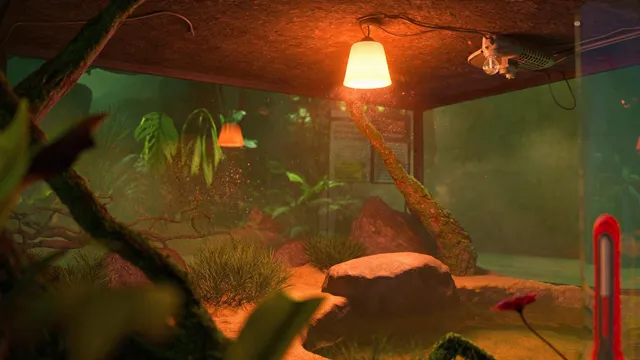
Istruzione: Trasforma la scena in un’incubatrice d’allevamento con pietre e muschio, prendendo come riferimento @Image1.
 @Image1
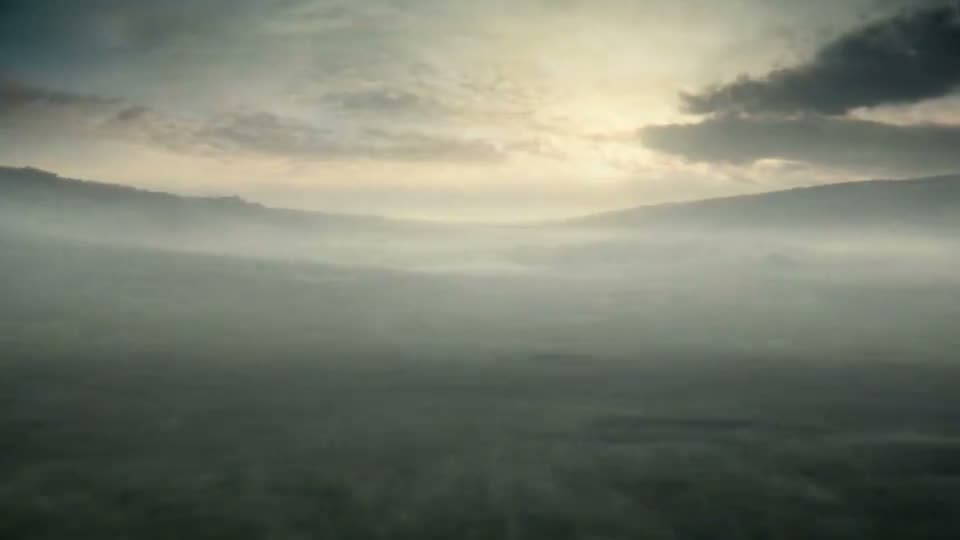
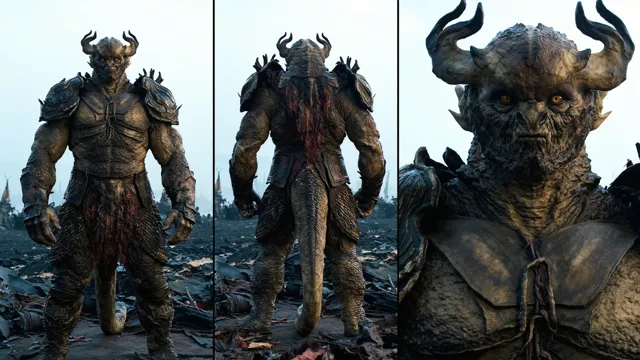
Istruzione: Da 0 s a 6 s: inserisci @Image1 (l’esercito di mostri) sul prato aperto, alla carica verso il protagonista. Da 16 s a 20 s: l’esercito viene travolto da uno spostamento d’aria. Tutto il resto invariato.
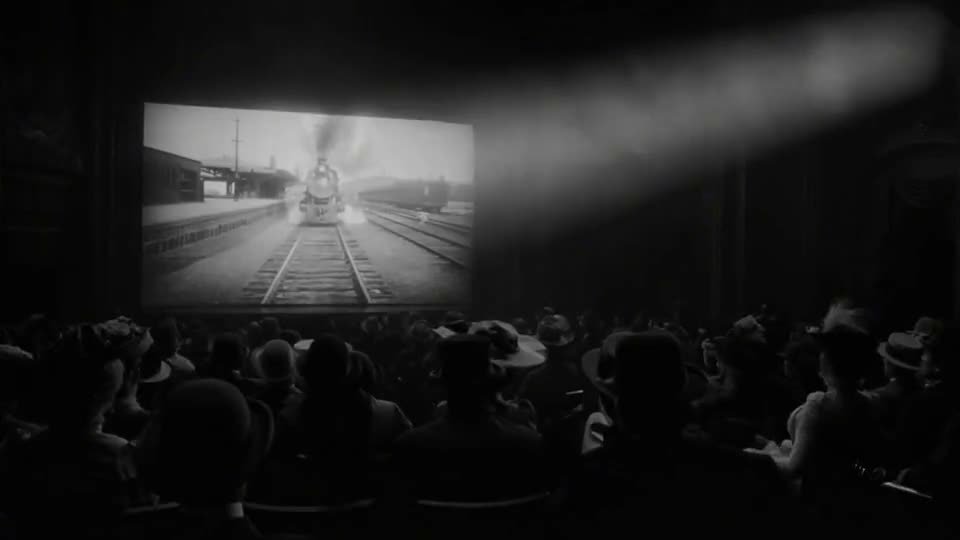
Istruzione: Mantieni intatte le immagini cinematografiche in bianco e nero; una locomotiva a vapore sfonda lo schermo ed entra in sala, e in quell’istante l’immagine passa a colori pieni.
Filmati di esempio tratti dalla vetrina di Seedance 2.5 di BytePlus ModelArk.
Allega una foto e scrivi «sostituisci il presentatore con @Image1». Posa, movimento e luce della performance originale passano al nuovo soggetto.
Un passante, un drone, un logo, testo sullo schermo, la musica di sottofondo. Dagli un nome e sparisce, con il vuoto riempito in modo coerente con l’ambiente.
Sposta la ripresa in un nuovo luogo partendo da un’immagine di riferimento, trasforma il mezzogiorno in golden hour o cambia lo stile dell’intera clip, senza toccare l’azione.
Trascina un intervallo sulla timeline e descrivi cosa entra nell’inquadratura in quel punto. Gli intervalli si allineano ai secondi interi, la precisione massima che i modelli leggono.
La modifica viene addebitata per secondo della clip caricata, perché vengono elaborati sia l’input sia l’output. Il totale viene mostrato prima di applicare.
Il modello di punta. Massima fedeltà su persone e movimento, la finestra più ampia e la scelta giusta per sostituire un soggetto partendo da una foto.
Lo stesso modello nella versione più veloce: circa metà dei crediti, ed è l’unica opzione Seedance che genera in 1080p.
Il modello di Alibaba, una famiglia diversa con i suoi punti di forza: un buon secondo parere quando Seedance rifiuta una clip, da 480p a 1080p.
Il modello più recente di Kuaishou, una terza famiglia: mantiene l’audio e i dialoghi originali della clip e accetta clip fino a 30 secondi.
Carica un MP4 o MOV fino a 100 MB, oppure apri un video generato qui dal suo menu con «Modifica con l’IA».
Aggiungi una modifica, imposta il suo intervallo sulla timeline e allega foto di riferimento da citare come @Image1 fino a @Image4. Fino a sei modifiche in un solo passaggio.
Scegli motore e risoluzione, controlla il totale dei crediti e applica. La clip modificata arriva nella tua libreria come nuovo video: l’originale resta intatto.
Risposte chiare per scegliere lo strumento adatto al tuo video.
Contatta il nostro team →Tutto ciò che sai descrivere: sostituire una persona o un oggetto usando una foto di riferimento, rimuovere persone od oggetti di scena, cambiare lo sfondo o l’ambientazione, aggiungere qualcosa in un momento preciso, oppure modificare luce, meteo e stile. Il resto della ripresa — inquadratura, movimenti di camera, ritmo e audio — rimane com’era.
Carica la clip, aggiungi fino a quattro immagini di riferimento e scrivi una modifica come «sostituisci l’uomo con @Image1». Seedance 2.5 mantiene la posa, il movimento e la luce della performance originale e vi inserisce la nuova persona. La fedeltà alla foto varia da ripresa a ripresa, quindi usa un riferimento ben illuminato e frontale.
Seedance 2.5 modifica clip da 4 a 30 secondi. WAN 3.0 accetta da 2 a 15 secondi. Puoi caricare MP4 o MOV fino a 100 MB e modificare qualsiasi video generato su Easy-Peasy.AI direttamente dal suo menu.
Ogni modifica può essere limitata a un intervallo di tempo, impostato trascinando le maniglie sulla timeline. Gli intervalli si allineano ai secondi interi — la precisione massima che i modelli leggono — quindi «da 3 s a 8 s: trasforma il cielo in un tramonto» si applica solo lì.
La modifica viene addebitata per secondo della clip sorgente, perché entrambi i provider elaborano input e output. Seedance 2.5 costa 15 crediti al secondo a 720p e 7 a 480p; Seedance Fast 9 a 720p e 10 a 1080p; WAN 3.0 10 a 720p, 5 a 480p e 20 a 1080p. Il totale esatto viene mostrato prima di applicare.
Sì. Uno dei nostri provider rifiuta qualsiasi clip o riferimento che mostri una persona reale, quindi questi lavori vengono reindirizzati automaticamente a un provider che li accetta, allo stesso prezzo. Deepfake, furti d’identità e contenuti sessuali che coinvolgono persone reali restano vietati.
No. Il video modificato mantiene durata, inquadratura e formato originali e viene restituito come file separato: l’originale rimane intatto nella tua libreria.
Un’area dedicata. Un preventivo chiaro in crediti. L’originale conservato.