Lass eine Szene wirken
Gib einer Produktaufnahme, einer einführenden Szene oder einem Figurenmoment vor dem nächsten Schnitt etwas mehr Zeit.
Eine gute Aufnahme verdient etwas mehr Zeit. Setze dein Video mit neuen Bewegungen, einer längeren Szene oder dem erträumten Ende fort.
Kostenpflichtige Tarife · Credits vor dem Start sichtbar · Original bleibt erhalten
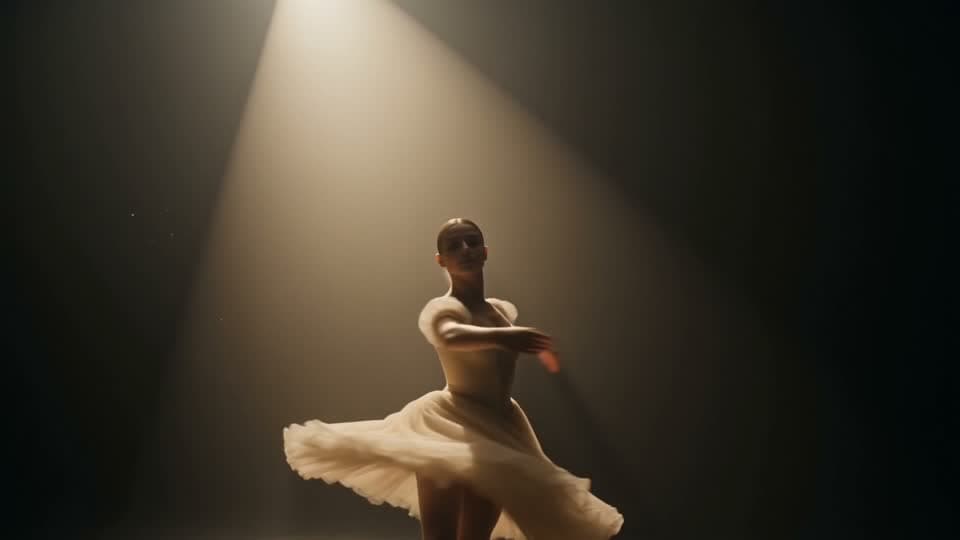 Beispielvideo
Veranschaulichung der Zeitleiste. Die Ergebnisse variieren je nach Prompt und Modell.
Gib einer Produktaufnahme, einer einführenden Szene oder einem Figurenmoment vor dem nächsten Schnitt etwas mehr Zeit.
Beschreibe Handlung, Kamerabewegung und Stimmung in einfachen Worten. Ein gezielter Prompt sorgt für eine natürlichere Fortsetzung.
Setze ein geeignetes Ergebnis fort oder kürze längere Clips, damit sie in das Quellzeitfenster des Modells passen.
Finde das Gleichgewicht zwischen Quelllänge, kreativer Kontrolle und Credit-Kosten. Alle Optionen nutzen denselben übersichtlichen Arbeitsbereich.
Schnelle, günstigere Fortsetzung mit gleicher Kamera- und Figurenkonsistenz.
Die günstigste Möglichkeit, einem vorhandenen Clip eine Aufnahme hinzuzufügen.
Hochwertige Fortsetzung mit nativem Audio und Ausgabe bis zu 4K.
Das neueste Modell mit stärkster Kontinuität zwischen Aufnahmen und Abschnitten bis zu 30 Sekunden.
Nutzt 10 Sekunden Kontext statt nur des letzten Bildes für höchste Kontinuität mit nativem Audio.
Dieses Beispiel basiert auf einem 5 Sekunden langen Quellclip. Wähle, wie viel neues Material du ergänzen möchtest.
Seedance 2.5 und Gemini Omni berechnen Quelle plus zusätzliche Sekunden. Seedance-2.0-Varianten berechnen nur den neuen Abschnitt. Das endgültige Angebot basiert auf deiner hochgeladenen Datei. Kostenpflichtige Tarife entdecken →
Lade MP4 oder MOV hoch oder nutze einen gespeicherten Clip. Prüfe die Längen- und Dateigrößenlimits deines Modells.
Schreibe einen Fortsetzungs-Prompt, wähle zusätzliche Länge und Auflösung und prüfe die gesamten Credits.
Dein Video wird im Hintergrund verarbeitet. Die fertige Datei findest du in deiner Galerie, bereit zur Vorschau, zum Download oder für deinen nächsten Schnitt.
Klare Antworten helfen dir, das passende Werkzeug für dein Video zu wählen.
Sprich mit unserem Team →Sie generiert anhand deines Prompts eine Fortsetzung für ein vorhandenes Video. Beschreibe, was als Nächstes passiert, wähle die Länge des neuen Abschnitts und erhalte ein längeres Video. Dabei entstehen neue Bilder, statt das Original nur zu verlangsamen oder zu wiederholen.
Seedance 2.0, Fast und Mini ergänzen pro Durchlauf 4–15 Sekunden. Seedance 2.5 bietet bestimmte Längen bis zu 30 Sekunden. Gemini Omni Flash 1.1 ergänzt 3–10 Sekunden. Die verfügbaren Optionen findest du im Arbeitsbereich.
Lade MP4 oder MOV hoch. Seedance-2.0-Varianten akzeptieren bis zu 15 Sekunden und 100 MB; Seedance 2.5 bis zu 30 Sekunden und 100 MB. Gemini Omni Flash 1.1 akzeptiert bis zu 10 Sekunden und 20 MB. Die Quelle muss mindestens 2 Sekunden lang sein.
Deine Originaldatei bleibt erhalten, die verlängerte Fassung wird separat gespeichert. Seedance setzt am letzten Bild an. Gemini Omni nutzt mehr vom Quellvideo als Kontext und kann es neu rendern. Prüfe daher das gesamte Ergebnis, wenn eine exakte Erhaltung wichtig ist.
Ja, solange das neueste Ergebnis die Längen- und Dateigrößenlimits des gewählten Modells einhält. Wähle bei Überschreitung ein anderes geeignetes Modell oder kürze das Quellvideo.
Beschreibe die nächste Handlung und die Kamerabewegung. Halte Szene, Motiv und Beleuchtung konsistent, damit die Fortsetzung natürlich wirkt. Zum Beispiel: „Die Kamera fährt langsam zurück, während die Tänzerin ihre Drehung beendet; die warme Bühnenbeleuchtung beibehalten.“
Die Modelle bieten verschiedene Ausgabeauflösungen bis zu 4K. Wenn du nur die Auflösung des vorhandenen Videos verbessern möchtest, ohne eine Szene hinzuzufügen, nutze den eigenen KI-Video-Upscaler.
Die Kosten hängen von Modell, hinzugefügter Länge und Auflösung ab. Seedance-2.0-Varianten berechnen den neuen Abschnitt. Seedance 2.5 und Gemini Omni berechnen zusätzlich die Länge des Quellvideos. Ein kostenpflichtiger Tarif ist erforderlich; die Gesamtkosten siehst du vor dem Start.
Ein eigener Arbeitsbereich. Klare Credit-Kosten. Dein Original bleibt erhalten.