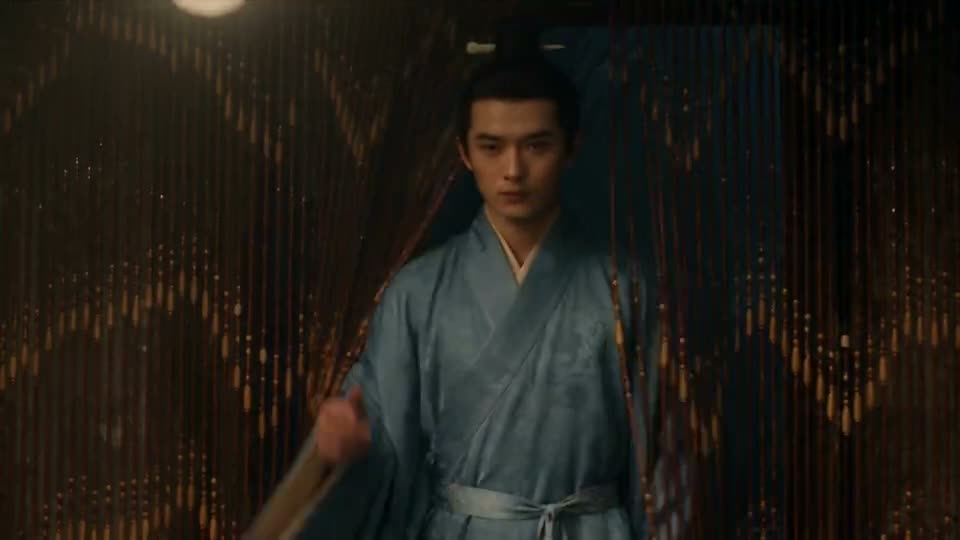
 @Image1
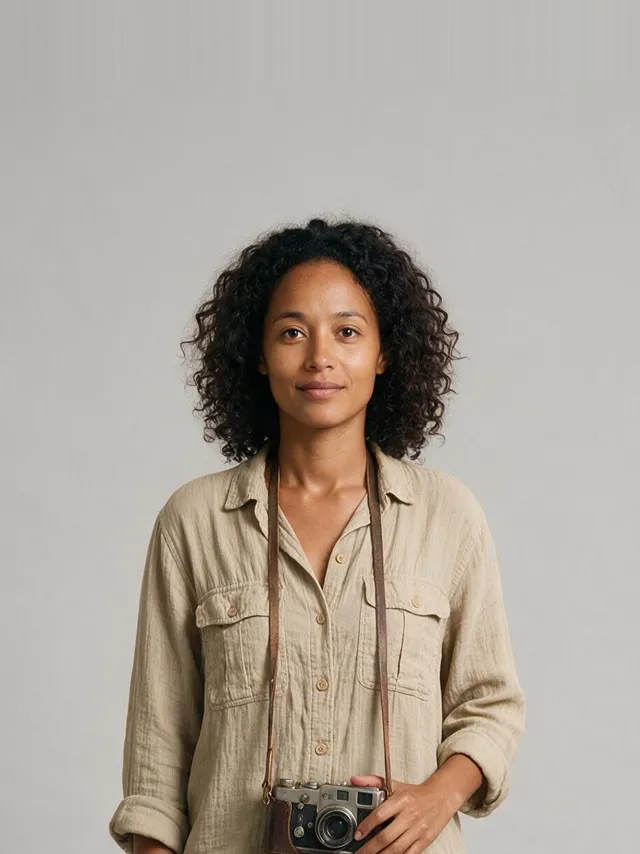
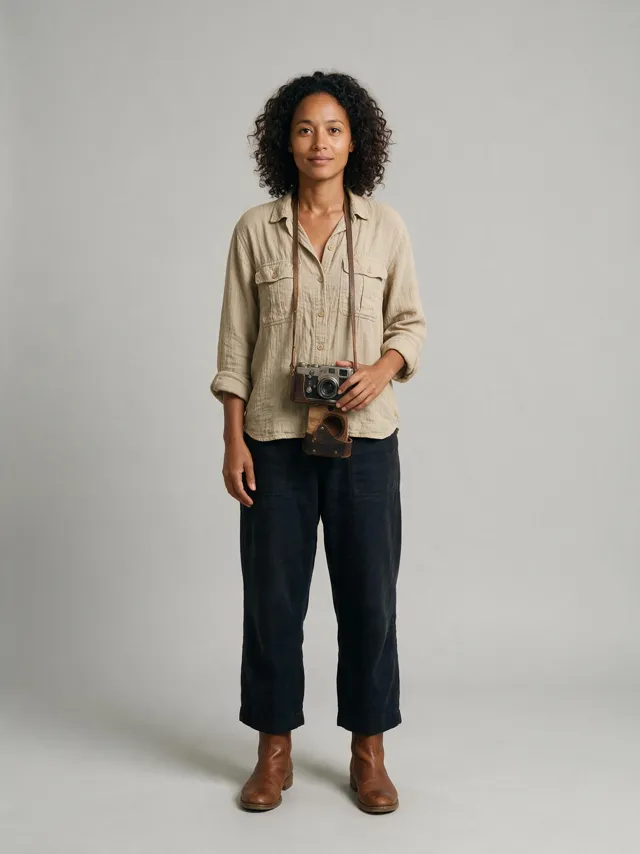 @Image2
Einen anderen Darsteller einsetzen
Anweisung: Ersetze den sitzenden Darsteller durch die Person aus @Image1 oder @Image2.
Markiere einen Moment und beschreibe, was anders sein soll. Setze eine Person von einem Foto ein, räume eine Menschenmenge weg, verlege die Szene an einen anderen Ort oder füge auf den Punkt genau etwas Neues hinzu – alles andere bleibt genau so, wie du es gedreht hast.
Kostenpflichtige Tarife · Credits vor dem Start sichtbar · Original bleibt erhalten
@Image1@Image2@Image1 oder @Image2.Offizielle Bearbeitungsbeispiele von Seedance 2.5. Schalte jeweils zwischen Original und Ergebnis um – der Abspielkopf bleibt an seiner Stelle, sodass du Bild für Bild vergleichen kannst.
@Image1@Image2Anweisung: Ersetze den sitzenden Darsteller durch die Person aus @Image1 oder @Image2.
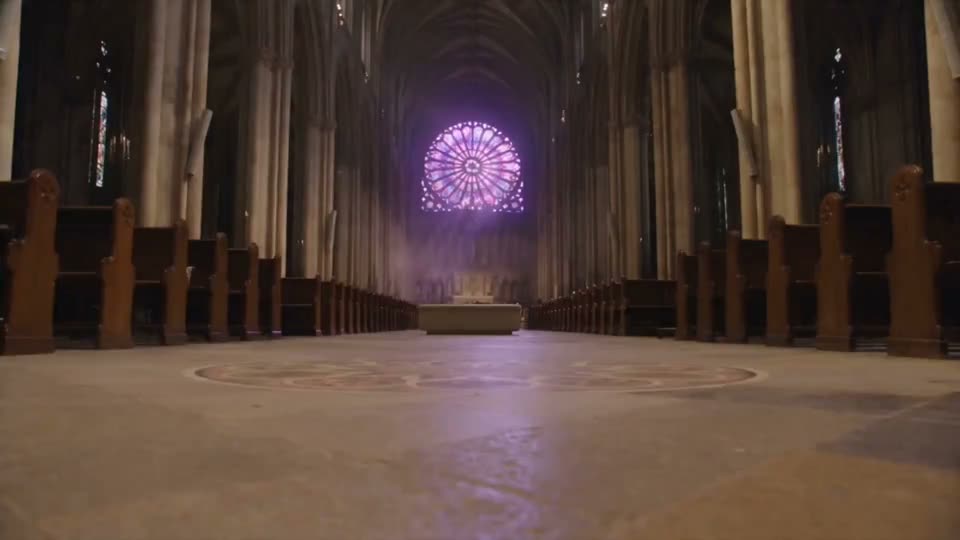
Anweisung: Entferne alle Personen im Video außer der Hauptfigur.
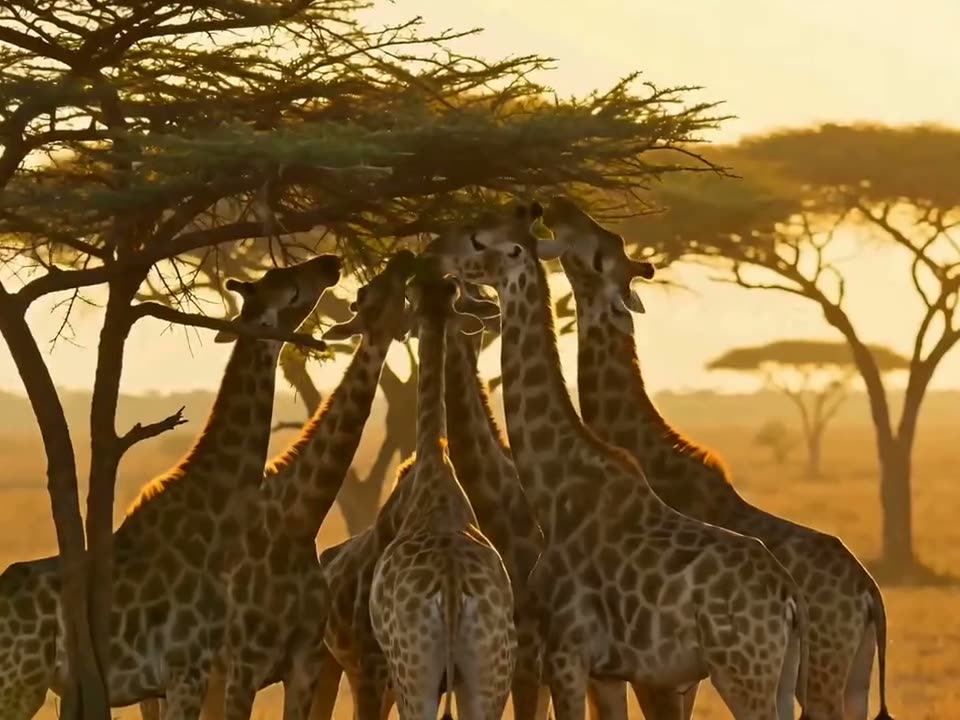
Anweisung: Entferne die Drohne und die Fahrzeugkante im Vordergrund und fülle die Lücken auf. Giraffen, Äste, goldenes Gegenlicht und Bildkomposition bleiben unverändert.
 @Image1
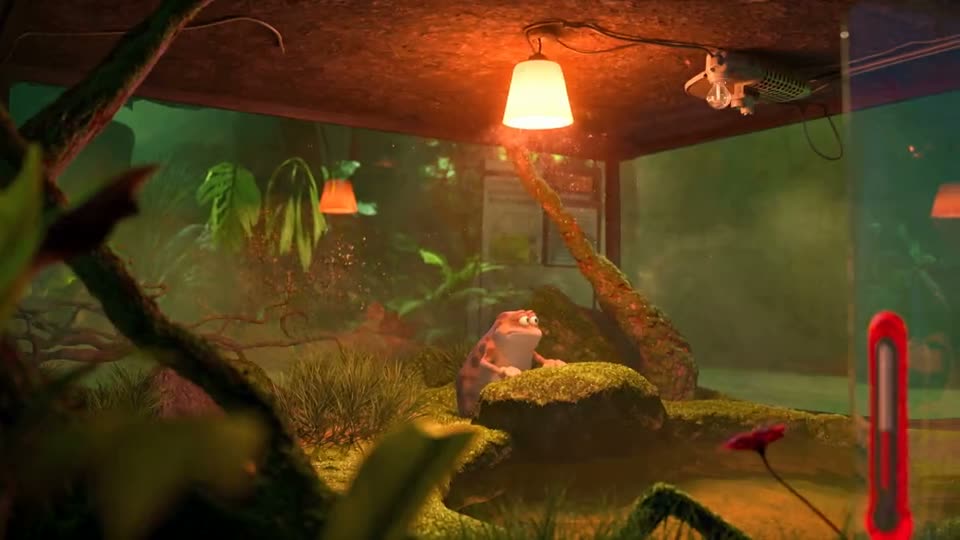
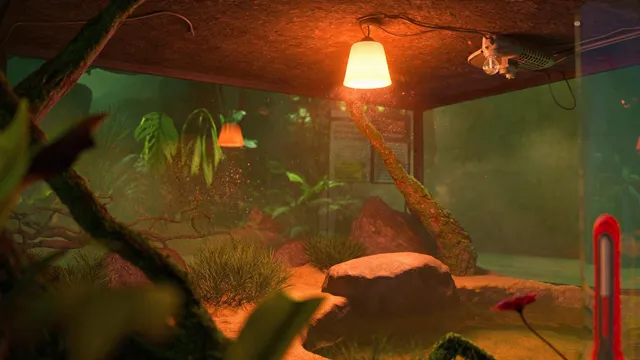
Anweisung: Ändere die Szene in einen Brutkasten mit Steinen und Moos – orientiere dich an @Image1.
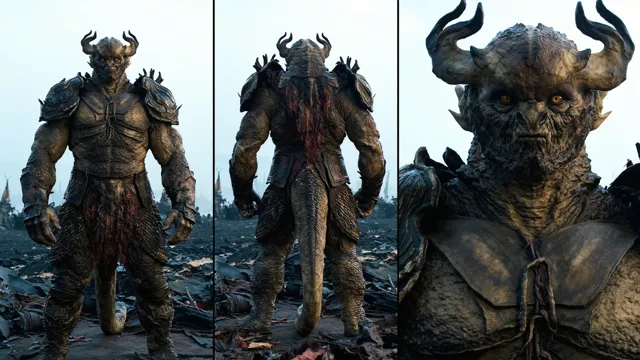 @Image1
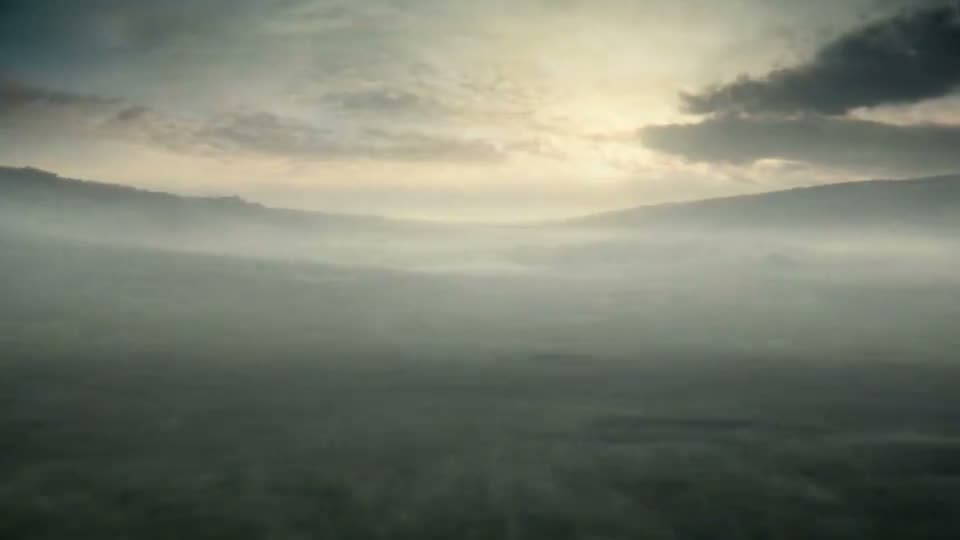
Anweisung: Von 0 s bis 6 s: Füge @Image1 (die Monsterarmee) auf dem offenen Rasen ein, wie sie auf die Hauptfigur zustürmt. Von 16 s bis 20 s: Die Armee wird von einer Druckwelle umgeworfen. Alles andere bleibt unverändert.
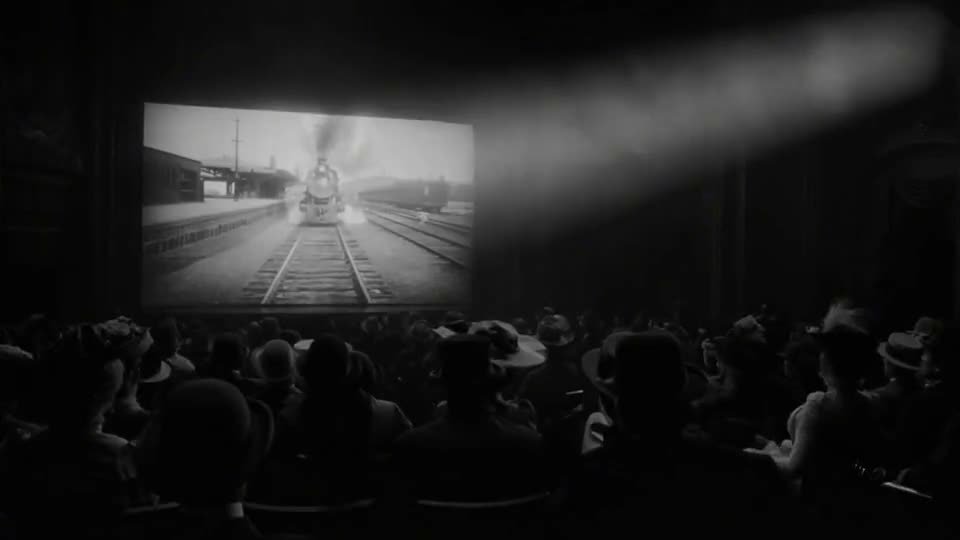
Anweisung: Die Schwarz-Weiß-Kinoaufnahmen bleiben erhalten; eine Dampflokomotive durchbricht die Leinwand und fährt in den Saal, und genau in diesem Moment springt das Bild in volle Farbe.
Beispielmaterial aus dem Showcase zu Seedance 2.5 von BytePlus ModelArk.
Hänge ein Foto an und schreibe „ersetze den Moderator durch @Image1“. Pose, Bewegung und Licht der ursprünglichen Darbietung werden auf die neue Figur übertragen.
Ein Passant, eine Drohne, ein Logo, Text im Bild, die Hintergrundmusik. Benenne es und es verschwindet – die Lücke wird passend zur Umgebung aufgefüllt.
Verlege die Aufnahme anhand eines Referenzbilds an einen neuen Ort, verwandle Mittagslicht in goldene Stunde oder gib dem ganzen Clip einen neuen Stil – ohne die Handlung anzutasten.
Ziehe einen Bereich auf der Zeitleiste auf und beschreibe, was dort ins Bild kommt. Die Bereiche rasten auf volle Sekunden ein, die feinste Zeitangabe, die die Modelle auswerten.
Abgerechnet wird pro Sekunde des hochgeladenen Clips, da sowohl Eingabe als auch Ausgabe verarbeitet werden. Die Summe siehst du vor dem Anwenden.
Das Flaggschiff. Beste Wiedergabetreue bei Personen und Bewegung, das größte Zeitfenster und die richtige Wahl, um eine Figur anhand eines Fotos zu ersetzen.
Dasselbe Modell in der schnelleren Stufe – etwa die Hälfte der Credits und die einzige Seedance-Option, die in 1080p rendert.
Das Modell von Alibaba, eine andere Familie mit eigenen Stärken – eine gute Zweitmeinung, wenn Seedance einen Clip ablehnt, und 480p bis 1080p.
Das neueste Modell von Kuaishou und eine dritte Familie – behält den Originalton und die Dialoge des Clips und nimmt Clips bis zu 30 Sekunden an.
Lade ein MP4 oder MOV bis 100 MB hoch oder öffne ein hier generiertes Video über sein Menü mit „Mit KI bearbeiten“.
Füge eine Änderung hinzu, lege ihren Zeitbereich auf der Zeitleiste fest und hänge Referenzfotos an, die du als @Image1 bis @Image4 benennst. Bis zu sechs Änderungen in einem Durchgang.
Wähle Modell und Auflösung, prüfe die Credit-Summe und wende die Bearbeitung an. Der bearbeitete Clip landet als neues Video in deiner Bibliothek – das Original bleibt unverändert.
Klare Antworten helfen dir, das passende Werkzeug für dein Video zu wählen.
Sprich mit unserem Team →Alles, was du beschreiben kannst: eine Person oder ein Objekt anhand eines Referenzfotos ersetzen, Personen oder Requisiten entfernen, Hintergrund oder Schauplatz ändern, zu einem bestimmten Zeitpunkt etwas Neues hinzufügen oder Licht, Wetter und Stil verändern. Der Rest der Aufnahme – Bildausschnitt, Kamerabewegungen, Tempo und Ton – bleibt, wie er war.
Lade den Clip hoch, füge bis zu vier Referenzbilder hinzu und schreibe eine Änderung wie „ersetze den Mann durch @Image1“. Seedance 2.5 behält Pose, Bewegung und Licht der ursprünglichen Darbietung bei und rendert die neue Person hinein. Wie genau das Foto getroffen wird, variiert von Aufnahme zu Aufnahme – nutze daher eine gut ausgeleuchtete Referenz von vorn.
Seedance 2.5 bearbeitet Clips von 4 bis 30 Sekunden. WAN 3.0 verarbeitet 2 bis 15 Sekunden. Hochladen kannst du MP4 oder MOV bis 100 MB, und jedes Video, das du auf Easy-Peasy.AI generiert hast, lässt sich direkt über sein Menü bearbeiten.
Jede Änderung lässt sich auf einen Zeitbereich begrenzen, den du über Griffe auf der Zeitleiste festlegst. Die Bereiche rasten auf volle Sekunden ein – die feinste Zeitangabe, die die Modelle auswerten –, sodass „von 3 s bis 8 s: Himmel in Sonnenuntergang verwandeln“ nur dort greift.
Abgerechnet wird pro Sekunde des Quellclips, da beide Anbieter Eingabe und Ausgabe verarbeiten. Seedance 2.5 kostet 15 Credits pro Sekunde bei 720p und 7 bei 480p; Seedance Fast 9 bei 720p und 10 bei 1080p; WAN 3.0 10 bei 720p, 5 bei 480p und 20 bei 1080p. Die genaue Summe siehst du vor dem Anwenden.
Ja. Einer unserer Anbieter lehnt Clips oder Referenzen mit echten Personen ab. Solche Aufträge werden automatisch zum selben Preis an einen Anbieter weitergeleitet, der sie annimmt. Deepfakes, Identitätsmissbrauch und sexuelle Inhalte mit echten Personen bleiben verboten.
Nein. Das bearbeitete Video behält Originaldauer, Bildausschnitt und Seitenverhältnis und wird als separate Datei gespeichert – dein Original bleibt unverändert in deiner Bibliothek.
Ein eigener Arbeitsbereich. Klare Credit-Kosten. Dein Original bleibt erhalten.