AI PPT 生成器
说说你想要的演示文稿。Marky 做出整套幻灯片。
Marky 是 Easy-Peasy.AI 里的 AI 智能体,能把一个主题、你的笔记或一份 Word 文档变成完整的演示文稿。它会写好大纲和每一页幻灯片,用统一的风格完成设计,再以 PowerPoint 或 PDF 交给你,或直接在 Google Slides 中打开。
- 无需设计功底
- PowerPoint、PDF 和 Google Slides
- 可免费开始
看看 Marky 做的幻灯片。每一页都能翻看。
这份融资路演幻灯片是在一次对话中为 Tidewell Coffee Roasters 制作的,这是一家虚构的里斯本咖啡烘焙坊。每一页都按生成时的原样展示,包括占位符。
Tidewell Coffee Roasters
1 / 8
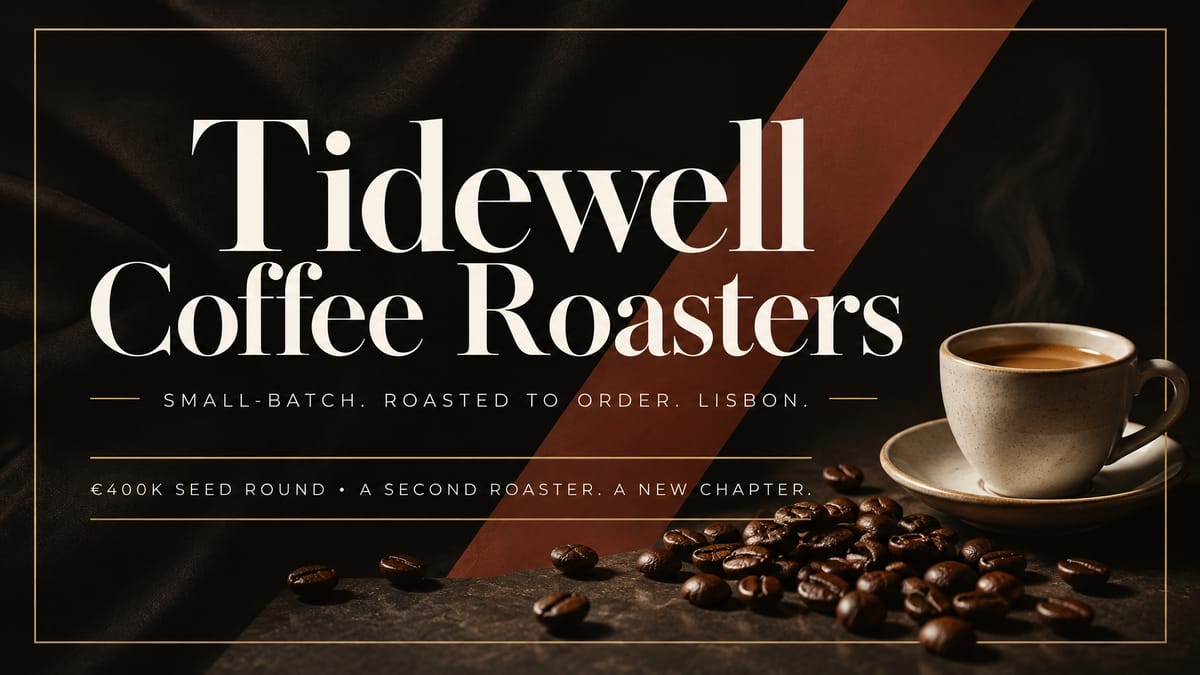
路演幻灯片
Tidewell Coffee Roasters
以创意模式和 Fashion Editorial 模板制作的 8 页幻灯片:痛点、按单现烘、三款拼配豆、订阅、咖啡馆、团队和种子轮融资。
- 模型
- GPT-6 Astra
- 本次用时
- 约 3 分钟
查看需求
Make an 8-slide investor pitch for Tidewell Coffee Roasters, a small-batch roastery in Lisbon: the problem with stale supermarket coffee, roasting to order, our three signature blends, subscription growth, the café, the team and our €400K seed round for a second roaster.
Marky 做了什么
- 先展示封面,等确认后再继续
- 用 Fashion Editorial 模板设计了全部 8 页
- 根据后续消息填入了真实数据
- 可导出为 PowerPoint 或 PDF,也可在 Google Slides 中打开
像 [Name] 这样用方括号标出的地方,是 Marky 为没拿到的信息留下的占位符。
深受以下企业和高校团队的信赖






如何用 AI 做 PPT。四步完成,无需动手设计。
你提供主题和事实,Marky 负责撰写和设计整份演示文稿,它工作时每一步你都能看到。
- 01
描述你的演示文稿。
说明主题、给谁看、需要几页。附上笔记、Word 文档、PDF 或电子表格,Marky 会据此制作幻灯片。
- 主题
- 受众
- 你的文件
- 02
选一种风格。
先选择创意或可编辑,再选一个模板,或用自己的话描述风格。如果不选模板,Marky 会根据你的主题设计一种风格。
- 创意
- 可编辑
- 模板
- 03
Marky 撰写并设计。
它会规划大纲,撰写每一页,并用统一的风格完成设计。创意模式会先给你看封面,等你确认后再继续;可编辑模式的幻灯片会检查文字是否溢出或重叠。
- 大纲
- 设计
- 检查
- 04
编辑、演示、分享。
在查看器中直接修改幻灯片,或者让 Marky 来改;添加演讲者备注,用演讲者视图进行演示。然后下载 PowerPoint 或 PDF,或者发送到 Google Slides。
- 编辑
- 演示
- 下载
创意,还是可编辑?两种幻灯片,任你选。
发送前在 Marky 的消息框旁选一种,或者直接说要可编辑的演示文稿。两种都带演讲者备注、演讲者视图和下载功能。

出自上方的 Tidewell 演示文稿AI 编辑 创意
由 AI 设计的精美幻灯片。文字是图片的一部分,因此无法编辑。
- 每张幻灯片都是一张设计好的图片,文字像杂志版面一样画在图中。
- 最适合路演、主题演讲、产品发布和活动这类视觉至上的场合。
- 想改某张幻灯片,可以让 Marky 来改,也可以用“AI 编辑”:点击幻灯片上的某个位置,说出那里要改什么。
- 可下载为由图片组成的 PowerPoint(含备注)或 PDF。
Free 方案:仅生成封面预览。完整演示文稿需付费方案。
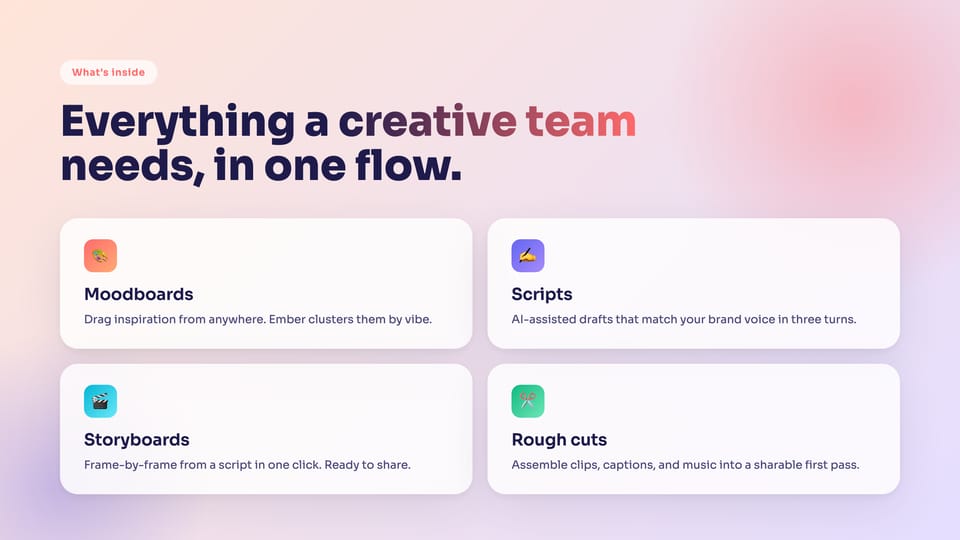
出自模板库中的一个可编辑模式模板编辑文字 可编辑
使用真实文本设计的幻灯片。可随意修改,并下载可编辑的 PowerPoint。
- 真实的文本框、形状和图片,在统一的主题下逐页设计。
- 最适合需要持续更新的报告、课件和团队演示文稿。
- 直接在查看器里改写任意文字,随时都能回到较早的版本。
- 可下载为带演讲者备注的可编辑 PowerPoint,或 PDF。在 Google Slides 中,文字同样可以编辑。
所有方案均可使用,包括 Free 方案。
每个场合,都有合适的幻灯片。路演、教学、汇报。
从下面的灵感开始,或者用你自己的想法。Marky 会按用途打造每份演示文稿:给投资人的有融资需求,给课堂的有测验,给报告的有图表。
路演幻灯片
痛点、解决方案、市场、业务进展和融资需求,用你的真实数据呈现;还没有的数据会留出清晰的占位符。
“帮一家面向忙碌父母的餐包创业公司做一份 12 页的路演幻灯片:痛点、运作方式、市场、我们的定价、业务进展、团队,以及 $1.2M 的种子轮融资。我还没给你的数据请留出占位符。”
课件与讲座
包含示意图、示例和课末测验的课件,答案放在演讲者备注里。
“为七年级科学课做一份 10 页的光合作用课件,配一张带标注的示意图,每页都举一个生活中的例子,最后加 4 道测验题。”
商务报告
季度复盘、董事会汇报和项目报告,图表直接根据你粘贴或附上的数据绘制。
“用这些数据做一份董事会汇报:7 月营收 $84K,8 月 $91K,9 月 $97K,流失率 2.1%,新增两家企业客户。再加一张营收图表和下季度计划。”
销售与营销
销售演示、提案和发布计划,专为某一位客户或某一个市场而写。
“为一家办公室保洁公司做一份 9 页的销售演示,面向企业行政经理:他们的痛点、我们的三种服务套餐、一个客户案例占位、价格和后续步骤。”
演讲与主题演讲
每页大图少字,还附上可以照着讲的备注。
“做一份 14 页的主题演讲,讲小团队如何与 AI 智能体协作:视觉要大胆,每页文字尽量少,再配上 20 分钟演讲用的演讲者备注。”
培训与入职
入职培训、操作指南和工作坊,一步步带人走完整个流程。
“为新入职的客服人员做一份入职培训演示:我们使用的工具、分步骤的工单处理流程、附示例的沟通语气,最后加 5 道小测验。”
学校作业与大学课题
读书报告、科学课题和论文答辩,凡是用到调研资料的幻灯片都会注明来源。
“帮我为历史课做一份 10 页的演示文稿,主题是印刷机如何改变了欧洲,每页都要注明来源。”
Word 转 PowerPoint
把 Word 文档、PDF 或长篇报告变成幻灯片,保留原有的结构和要点。
“把我附上的 Word 文档做成 10 页的演示文稿,保留它的标题和要点,每页都配上演讲者备注。”
发送前请先在 Marky 中附上文件。
从模板开始。或从零开始。
从 Marky 的模板库中挑一种风格,或者描述你想要的样子。付费方案还可以上传你已有的演示文稿(PowerPoint、PDF 或图片),Marky 会沿用它的风格。如果不选模板,Marky 会根据你的主题设计一种风格。
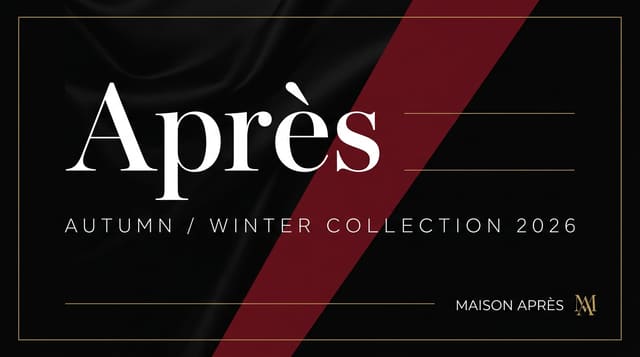
Fashion Editorial创意 
Chalkboard创意 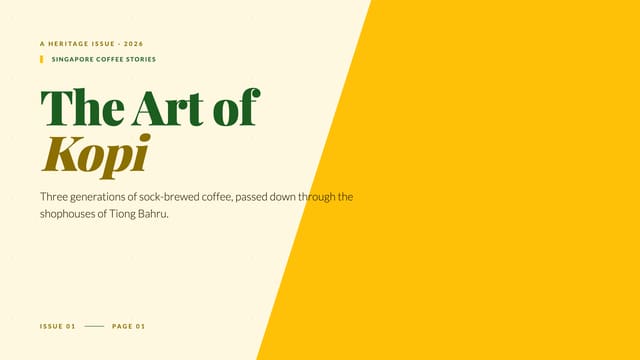
Editorial可编辑 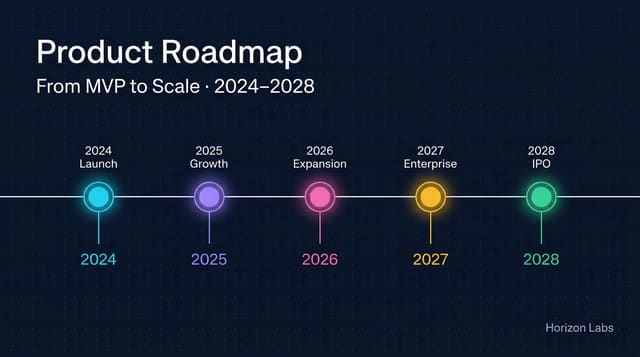
Timeline创意 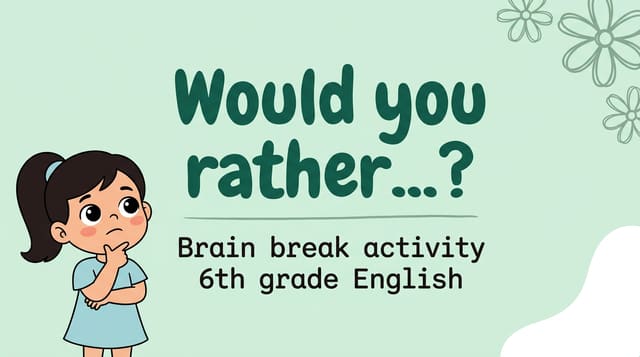
Kids Playful创意 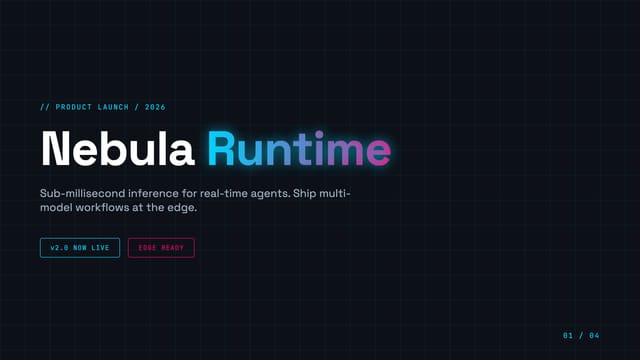
Dark Tech可编辑 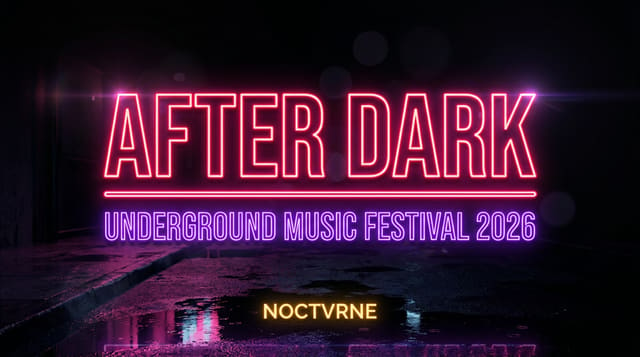
Neon Noir创意 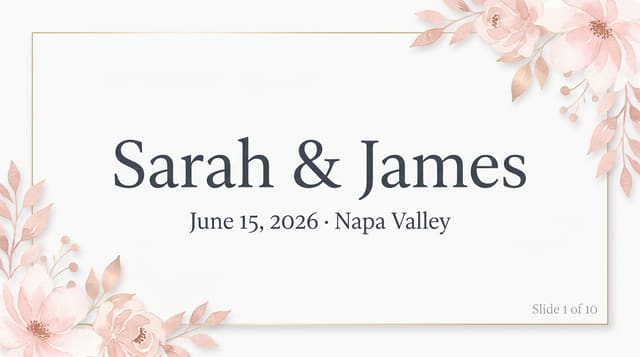
Wedding & Events创意
模板库里有适合课堂、董事会、产品发布、婚礼等场合的各种风格。
演示文稿所需的一切。全部内置。
基础功能不用特意要求。每份演示文稿都会在查看器中打开,可以直接编辑和演示,并附带演讲者备注,还能导出为 PowerPoint、PDF 和 Google Slides。
演讲者备注
在任意幻灯片下方输入备注,或者让 Marky 来写。下载的 PowerPoint 里也会带上这些备注。
演讲者视图
全屏演示的同时,另一个窗口会显示你的备注、下一张幻灯片、时钟和计时器。
在查看器中直接编辑
在可编辑模式的幻灯片上,任何文字都能直接改写;每份演示文稿都能复制、移动或删除幻灯片。每一处改动都可以撤销。
AI 编辑,指哪改哪
点击幻灯片上的位置,说出那里要改什么;或者直接选择“润色”“更简洁”“补充内容”“丰富视觉”或“换个版式”。
图表、表格和示意图
根据你的数据生成图表、表格、时间线和示意图,还能制作测验,答案就放在备注里。
你的文件和照片
附上 Word 文档、PDF、电子表格或照片。Marky 会据此制作幻灯片,并把你自己的图片放到幻灯片上。
事实附来源
Marky 可以在网上调研主题。用到调研资料的幻灯片会附上来源,而关于你业务的数据只采用你提供的内容。
版本历史
可编辑模式的演示文稿会保留每个版本。你可以在“历史”面板中恢复较早的版本,也可以让 Marky 只找回某一张幻灯片。
PowerPoint、PDF 和 Google Slides
可下载为 PowerPoint 或 PDF,转换为 Google Slides,或直接保存到 Google Drive 或 OneDrive。
常见问题,一次说清。
幻灯片指南会一步步介绍模板、编辑和下载。
什么是 AI PPT 生成器?
AI PPT 生成器,也叫 AI 幻灯片生成器,能把一段描述变成一份完整的演示文稿。在 Easy-Peasy.AI 里,它就是 AI 智能体 Marky:规划大纲,撰写并设计每一页幻灯片,再以 PowerPoint、PDF 或 Google Slides 的形式交给你。
这款 AI PPT 生成器免费吗?
你可以从 Free 方案开始,每月有少量使用额度。在 Free 方案中,创意模式的演示文稿只生成封面预览,但 Marky 可以改用可编辑模式做出整份演示文稿。付费方案解锁完整的创意模式演示文稿、更多用量、全部模型、自有模板和商业使用权。
我能把演示文稿下载为 PowerPoint 吗?
可以。可编辑模式的演示文稿可下载为可编辑的 PowerPoint(.pptx),包含真实的文本框和你的演讲者备注。创意模式的演示文稿可下载为每页都是图片的 PowerPoint,同样包含备注。所有演示文稿也都能下载为 PDF。
支持 Google Slides 吗?
支持。连接一次 Google 账号,然后在“下载”菜单中选择转换为 Google Slides,演示文稿就会以 Google Slides 文件的形式保存到你的 Google Drive。可编辑模式的文字仍可编辑,创意模式的幻灯片以图片形式导入,演讲者备注也会一并带过去。你也可以把 PowerPoint 文件保存到 Google Drive 或 OneDrive。
能把 Word 文档转换成 PowerPoint 吗?
能。在对话中附上 Word 文件、PDF 或文本文件,然后请它做一份演示文稿。Marky 会读取内容,把其中的结构和要点变成幻灯片。告诉它你想要几页,以及哪些内容不用放进去。
能做给投资人看的路演幻灯片吗?
能。告诉 Marky 你的业务和这一轮融资的情况,它就会搭好故事线:痛点、解决方案、市场、业务进展、团队和融资需求。关于你业务的数据只采用你提供的内容,缺少的信息会变成清晰的占位符,就像上面 Tidewell 团队页里的 [Name]。
幻灯片做好后还能编辑吗?
能。可编辑模式的演示文稿,可以直接在查看器里改写任意文字。任何演示文稿都可以调整顺序、复制或删除幻灯片,对幻灯片的某个位置使用“AI 编辑”,或者在对话中让 Marky 修改。创意模式的幻灯片是图片,所以上面的文字要通过“AI 编辑”或 Marky 来改,不能直接输入。
能添加演讲者备注,并直接在 Marky 里演示吗?
能。每张幻灯片都有备注栏:可以自己输入,也可以让 Marky 来写。点击“演示”即可全屏放映,演讲者视图会在另一个窗口显示你的备注、下一张幻灯片和计时器。
能用我自己的模板或品牌风格吗?
能。从模板库中选一个模板,或者描述你品牌的配色和字体。付费方案还可以上传你自己的演示文稿(PowerPoint、PDF 或图片),Marky 会匹配它的风格。附上你的 Logo 和照片,Marky 会把它们放到幻灯片上。
需要多长时间?
通常几分钟就好:上面那份 8 页的 Tidewell 演示文稿用了大约 3 分钟。页数越多,耗时越长。你可以看着 Marky 一步步完成,也可以关掉标签页,回头直接看做好的演示文稿。
我可以把幻灯片用于商业用途吗?
可以,限付费方案。Free 方案下制作的演示文稿仅限非商业用途。
有个 PPT 要交?现在就开始。
用一句话描述,剩下的交给 Marky。免费开始,无需信用卡。