صانع العروض التقديمية بالذكاء الاصطناعي
صِف عرضك التقديمي. ويُعدّ Marky الشرائح.
يحوّل Marky، وكيل الذكاء الاصطناعي في Easy-Peasy.AI، موضوعًا أو ملاحظاتك أو مستند Word إلى عرض تقديمي مكتمل. يكتب الخطوط العريضة وكل شريحة، ويصممها جميعًا بمظهر واحد، ثم يسلّمك العرض بصيغة PowerPoint أو PDF، أو يفتحه في Google Slides.
- لا حاجة لمهارات التصميم
- PowerPoint وPDF وGoogle Slides
- البدء مجاني
شاهد عرضًا أنشأه Marky. تصفّح كل شرائحه.
أُنشئ هذا العرض للمستثمرين في محادثة واحدة لـ Tidewell Coffee Roasters، وهي محمصة قهوة خيالية في لشبونة. وتظهر كل شريحة كما خرجت تمامًا، بما في ذلك الخانات الفارغة.
Tidewell Coffee Roasters
1 / 8

عرض للمستثمرين
Tidewell Coffee Roasters
ثماني شرائح بوضع «إبداعي» بقالب Fashion Editorial: المشكلة، والتحميص حسب الطلب، وثلاث خلطات، والاشتراكات، والمقهى، والفريق، وجولة التمويل التأسيسية.
- النموذج
- GPT-6 Astra
- مدة هذا التشغيل
- نحو 3 دقائق
اطّلع على الطلب
Make an 8-slide investor pitch for Tidewell Coffee Roasters, a small-batch roastery in Lisbon: the problem with stale supermarket coffee, roasting to order, our three signature blends, subscription growth, the café, the team and our €400K seed round for a second roaster.
ما الذي فعله Marky
- عرض الغلاف أولًا وانتظر الموافقة
- صمّم الشرائح الـ8 كلها بقالب Fashion Editorial
- أضاف الأرقام الحقيقية من رسالة لاحقة
- جاهز بصيغة PowerPoint أو PDF، أو للفتح في Google Slides
الخانات بين قوسين معقوفين مثل [Name] تركها Marky فارغة لتفاصيل لم تُقدَّم له.
تثق بنا فرق في شركات وجامعات مثل







طريقة إنشاء عرض تقديمي بالذكاء الاصطناعي. أربع خطوات، بلا أي تصميم منك.
أنت تقدّم الموضوع والحقائق. ويكتب Marky العرض ويصممه، ويمكنك متابعة كل خطوة أثناء عمله.
- 01
صِف العرض.
اذكر الموضوع، ولمن هو، وعدد الشرائح. أرفق ملاحظات أو مستند Word أو ملف PDF أو جدول بيانات، وسيبني Marky الشرائح منها.
- الموضوع
- الجمهور
- ملفاتك
- 02
اختر المظهر.
اختر «إبداعي» أو «قابل للتعديل»، ثم قالبًا أو أسلوبًا تصفه بكلماتك. ومن دون قالب، يصمم Marky مظهرًا يناسب موضوعك.
- إبداعي
- قابل للتعديل
- القوالب
- 03
يكتبه Marky ويصممه.
يضع الخطوط العريضة، ويكتب كل شريحة، ويصممها جميعًا بأسلوب واحد. في العروض بوضع «إبداعي» يعرض عليك الغلاف أولًا وينتظر موافقتك؛ أما الشرائح بوضع «قابل للتعديل» فتُفحص بحثًا عن نص يخرج عن حدوده أو يتداخل.
- الخطوط العريضة
- التصميم
- الفحص
- 04
عدّل واعرض وشارك.
غيّر الشرائح داخل العارض أو بطلب ذلك من Marky، وأضف ملاحظات المتحدث، واعرض باستخدام «عرض مقدّم العرض». ثم نزّل العرض بصيغة PowerPoint أو PDF، أو أرسله إلى Google Slides.
- تحرير
- عرض
- تنزيل
إبداعي أو قابل للتعديل. نوعان من العروض.
اختر أحدهما بجانب مربع الرسائل في Marky قبل الإرسال، أو اطلب ببساطة عرضًا قابلًا للتعديل. وكلاهما يأتي مع ملاحظات المتحدث و«عرض مقدّم العرض» وخيارات التنزيل.

من عرض Tidewell أعلاهتعديل بالذكاء الاصطناعي إبداعي
شرائح لافتة يصممها الذكاء الاصطناعي. النص جزء من الصورة، لذا لا يمكن تعديله.
- كل شريحة صورة واحدة مصمَّمة، والكلمات مرسومة داخلها كصفحة مجلة.
- الأنسب لعروض المستثمرين والكلمات الرئيسية وحفلات الإطلاق والفعاليات، حيث يهم المظهر أكثر من أي شيء.
- غيّر الشريحة بطلب ذلك من Marky، أو عبر «تعديل بالذكاء الاصطناعي»: انقر على موضع في الشريحة وقل ما الذي تريد تغييره فيه.
- يُنزَّل كملف PowerPoint من الصور، مع الملاحظات، أو كملف PDF.
خطة Free: معاينة للغلاف. العروض الكاملة في الخطط المدفوعة.
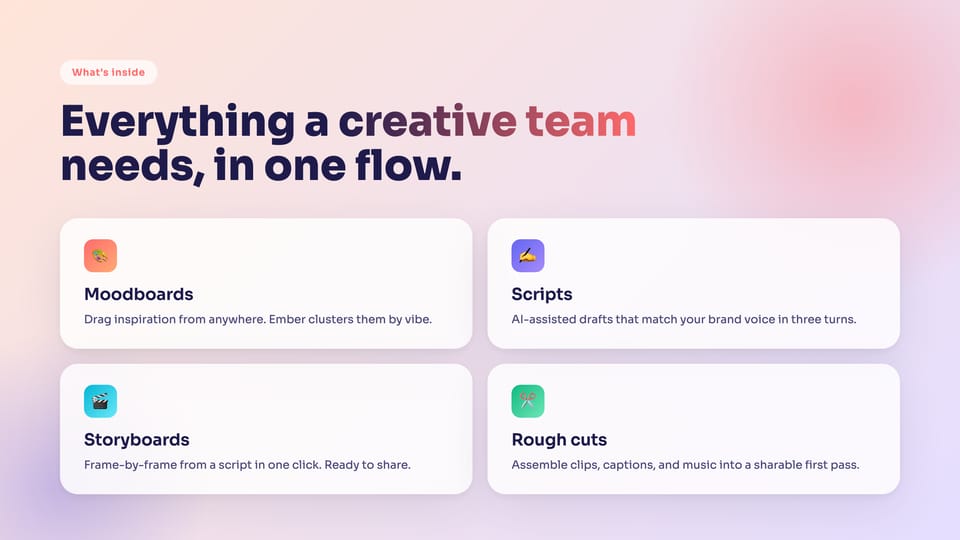
من قالب بوضع «قابل للتعديل» في معرض القوالبتعديل النص قابل للتعديل
شرائح مصممة بنص حقيقي. غيّر ما تريد ونزّل ملف PowerPoint قابلًا للتعديل.
- مربعات نص وأشكال وصور حقيقية، مصممة شريحةً شريحة بنسق واحد.
- الأنسب للتقارير والدروس وعروض الفريق التي ستواصل تحديثها.
- اكتب فوق أي نص داخل العارض مباشرةً، وعُد إلى إصدار سابق متى شئت.
- يُنزَّل كملف PowerPoint قابل للتعديل مع ملاحظات المتحدث، أو كملف PDF. وفي Google Slides يبقى النص قابلًا للتعديل أيضًا.
متاح في كل الخطط، بما فيها خطة Free.
عرض تقديمي لكل مناسبة. للإقناع والتعليم والتقارير.
ابدأ بإحدى هذه الأفكار أو بفكرتك الخاصة. يكيّف Marky كل عرض حسب غرضه: المبلغ المطلوب للمستثمرين، واختبار قصير للصف، ورسوم بيانية للتقرير.
عروض المستثمرين
المشكلة والحل والسوق والنمو المحقق والمبلغ المطلوب، بأرقامك الحقيقية وخانات واضحة للأرقام التي لا تملكها بعد.
“أنشئ عرضًا للمستثمرين من 12 شريحة لشركة ناشئة تبيع صناديق وجبات جاهزة للطهي للآباء والأمهات المشغولين: المشكلة، وطريقة العمل، والسوق، وأسعارنا، والنمو المحقق، والفريق، وجولة تمويل تأسيسية بقيمة $1.2M. اترك خانات فارغة للأرقام التي لم أعطك إياها.”
الدروس والمحاضرات
دروس فيها مخططات وأمثلة واختبار قصير في النهاية، مع مفتاح الإجابات محفوظًا في ملاحظات المتحدث.
“أنشئ درسًا من 10 شرائح عن البناء الضوئي لمادة العلوم للصف السابع، فيه مخطط بأسماء الأجزاء، ومثال من الواقع في كل شريحة، واختبار قصير من 4 أسئلة في النهاية.”
تقارير الأعمال
مراجعات ربع سنوية وتحديثات لمجلس الإدارة وتقارير مشاريع، مع رسوم بيانية من الأرقام التي تلصقها أو ترفقها.
“أنشئ تحديثًا لمجلس الإدارة من هذه الأرقام: إيرادات بقيمة $84K في يوليو، و$91K في أغسطس، و$97K في سبتمبر، ومعدل فقدان العملاء 2.1%، وعميلان جديدان من الشركات الكبرى. أضف رسمًا بيانيًا للإيرادات وخطة الربع القادم.”
المبيعات والتسويق
عروض مبيعات ومقترحات وخطط إطلاق، مكتوبة لعميل واحد أو سوق واحدة.
“أنشئ عرض مبيعات من 9 شرائح لشركة تنظيف مكاتب تخاطب مديري المكاتب: مشكلتهم، وباقات خدماتنا الثلاث، وخانة لدراسة حالة، والأسعار، والخطوات التالية.”
الخطابات والكلمات الرئيسية
صور كبيرة وكلمات قليلة في كل شريحة، مع ملاحظات تستند إليها أثناء حديثك.
“أنشئ عرضًا لكلمة رئيسية من 14 شريحة عن كيفية عمل الفرق الصغيرة مع وكلاء الذكاء الاصطناعي، بصور جريئة وكلمات قليلة جدًا في كل شريحة، وملاحظات للمتحدث لكلمة مدتها 20 دقيقة.”
التدريب وتأهيل الموظفين الجدد
عروض لتأهيل الموظفين الجدد، وأدلة إرشادية، وورش عمل تأخذ الحاضرين عبر العملية خطوة بخطوة.
“أنشئ عرضًا لتأهيل موظفي الدعم الجدد: أدواتنا، وسير عمل التذاكر خطوة بخطوة، وأسلوب التواصل مع أمثلة، واختبار من 5 أسئلة في النهاية.”
المشاريع المدرسية والجامعية
تقارير الكتب والمشاريع العلمية ومناقشات الرسائل الجامعية، مع ذكر المصدر في كل شريحة تستخدم حقائق من البحث.
“أنشئ عرضًا تقديميًا من 10 شرائح لحصة التاريخ عن كيف غيّرت المطبعة أوروبا، مع ذكر المصدر في كل شريحة.”
من Word إلى PowerPoint
حوّل مستند Word أو ملف PDF أو تقريرًا طويلًا إلى شرائح تحافظ على بنيته ونقاطه الرئيسية.
“حوّل مستند Word المرفق إلى عرض تقديمي من 10 شرائح يحافظ على عناوينه ونقاطه الأساسية، مع ملاحظات للمتحدث لكل شريحة.”
أرفق الملف في Marky قبل الإرسال.
ابدأ من قالب. أو من الصفر.
اختر مظهرًا من معرض قوالب Marky أو صِف المظهر الذي تريده. وفي الخطط المدفوعة يمكنك أيضًا رفع عرض لديك بالفعل (PowerPoint أو PDF أو صور) ليتّبع Marky أسلوبه. ومن دون قالب، يصمم Marky مظهرًا يناسب موضوعك.

Fashion Editorialإبداعي 
Chalkboardإبداعي 
Editorialقابل للتعديل 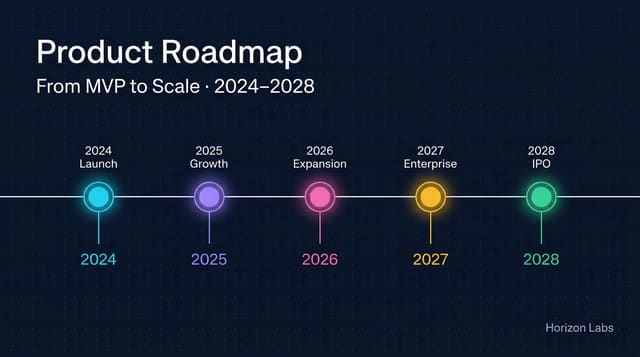
Timelineإبداعي 
Kids Playfulإبداعي 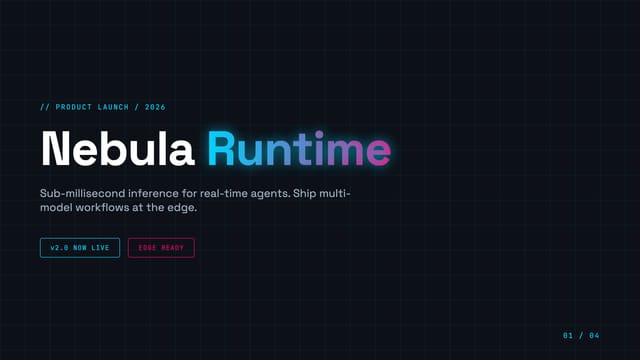
Dark Techقابل للتعديل 
Neon Noirإبداعي 
Wedding & Eventsإبداعي
يضم المعرض مظاهر للفصول الدراسية وقاعات الاجتماعات وحفلات الإطلاق وحفلات الزفاف وغيرها.
كل ما يحتاجه العرض التقديمي. مدمج فيه.
لا داعي لأن تطلب الأساسيات. يُفتح كل عرض في عارض يمكنك فيه تعديله وتقديمه، مع ملاحظات المتحدث وخيارات التنزيل بصيغة PowerPoint وPDF وGoogle Slides.
ملاحظات المتحدث
اكتب الملاحظات أسفل أي شريحة أو دع Marky يكتبها. وتُضمَّن أيضًا في ملف PowerPoint الذي تنزّله.
عرض مقدّم العرض
اعرض بملء الشاشة بينما تُظهر نافذة ثانية ملاحظاتك والشريحة التالية وساعةً ومؤقّتًا.
تعديلات داخل العارض
اكتب فوق أي نص في شريحة بوضع «قابل للتعديل»، وكرّر الشرائح أو انقلها أو احذفها في أي عرض. ويمكن التراجع عن أي تغيير.
تعديل بالذكاء الاصطناعي في موضعه
انقر على مواضع في الشريحة وقل ما الذي تريد تغييره فيها، أو اختر «تحسين» أو «كن موجزًا» أو «إضافة المزيد» أو «إثراء المرئيات» أو «تحديث التخطيط».
رسوم بيانية وجداول ومخططات
رسوم بيانية وجداول وخطوط زمنية ومخططات مبنية على أرقامك، إضافةً إلى اختبارات قصيرة تُحفظ إجاباتها في الملاحظات.
ملفاتك وصورك
أرفق مستند Word أو ملف PDF أو جدول بيانات أو صورًا. يبني Marky الشرائح منها ويضع صورك أنت على الشرائح.
حقائق موثّقة بالمصادر
يستطيع Marky البحث عن موضوعك على الويب. وتحمل الشرائح التي تتضمن حقائق من البحث سطرًا يذكر المصدر، أما الأرقام الخاصة بعملك فلا تأتي إلا منك.
سجل الإصدارات
تحتفظ العروض بوضع «قابل للتعديل» بكل إصداراتها. استعد إصدارًا سابقًا من لوحة «السجل»، أو اطلب من Marky إعادة شريحة واحدة بعينها.
PowerPoint وPDF وGoogle Slides
نزّل العرض بصيغة PowerPoint أو PDF، أو حوّله إلى Google Slides، أو احفظه مباشرةً في Google Drive أو OneDrive.
إجابات عن أسئلتك.
يشرح دليل الشرائح القوالب والتعديلات والتنزيل خطوة بخطوة.
ما هو صانع العروض التقديمية بالذكاء الاصطناعي؟
صانع العروض التقديمية بالذكاء الاصطناعي، أو مولّد الشرائح بالذكاء الاصطناعي، يحوّل الوصف إلى عرض تقديمي مكتمل. وفي Easy-Peasy.AI هذا هو Marky، وكيل ذكاء اصطناعي: يضع الخطوط العريضة، ويكتب كل شريحة ويصممها، ثم يسلّمك العرض بصيغة PowerPoint أو PDF، أو في Google Slides.
هل صانع العروض التقديمية بالذكاء الاصطناعي مجاني؟
يمكنك البدء بخطة Free، وفيها حصة استخدام شهرية صغيرة. في خطة Free يتوقف العرض بوضع «إبداعي» عند معاينة غلافه، ويمكن لـ Marky أن ينشئ العرض كاملًا بوضع «قابل للتعديل» بدلًا من ذلك. وتضيف الخطط المدفوعة العروض الكاملة بوضع «إبداعي»، واستخدامًا أكبر، وجميع النماذج، وقوالبك الخاصة، والاستخدام التجاري.
هل يمكنني تنزيل عرضي التقديمي كملف PowerPoint؟
نعم. تُنزَّل العروض بوضع «قابل للتعديل» كملف PowerPoint قابل للتعديل (.pptx) فيه مربعات نص حقيقية وملاحظات المتحدث. وتُنزَّل العروض بوضع «إبداعي» كملف PowerPoint كل شريحة فيه صورة، مع الملاحظات. ويمكن تنزيل أي عرض أيضًا كملف PDF.
هل يعمل مع Google Slides؟
نعم. اربط حسابك في Google مرة واحدة، ثم اختر التحويل إلى Google Slides من قائمة «تنزيل»: يصل العرض إلى Google Drive لديك كملف Google Slides. تحتفظ العروض بوضع «قابل للتعديل» بنص يمكنك تعديله، وتصل الشرائح بوضع «إبداعي» كصور، وتنتقل ملاحظات المتحدث معها. ويمكنك أيضًا حفظ ملف PowerPoint في Google Drive أو OneDrive.
هل يمكنني تحويل مستند Word إلى PowerPoint؟
نعم. أرفق ملف Word أو ملف PDF أو ملفًا نصيًا في المحادثة واطلب عرضًا تقديميًا. يقرأ Marky الملف ويحوّل بنيته ونقاطه الرئيسية إلى شرائح. حدّد عدد الشرائح الذي تريده وما الذي تريد استبعاده.
هل يستطيع إنشاء عرض تقديمي للمستثمرين؟
نعم. حدّث Marky عن نشاطك التجاري وجولة التمويل، وسيبني القصة: المشكلة، والحل، والسوق، والنمو المحقق، والفريق، والمبلغ المطلوب. الأرقام الخاصة بعملك لا تأتي إلا منك، وأي معلومة ناقصة تصبح خانة واضحة، مثل خانات [Name] في شريحة فريق Tidewell أعلاه.
هل يمكنني تعديل الشرائح بعد إنشائها؟
نعم. في العروض بوضع «قابل للتعديل» اكتب فوق أي نص داخل العارض مباشرةً. وفي أي عرض يمكنك إعادة ترتيب الشرائح أو تكرارها أو حذفها، أو استخدام «تعديل بالذكاء الاصطناعي» على موضع في الشريحة، أو الطلب من Marky في المحادثة. الشرائح بوضع «إبداعي» صور، لذا تتغير كلماتها عبر «تعديل بالذكاء الاصطناعي» أو Marky، لا بالكتابة.
هل يمكنني إضافة ملاحظات المتحدث والعرض من Marky مباشرةً؟
نعم. لكل شريحة مربع ملاحظات: اكتب ملاحظاتك بنفسك أو اطلب من Marky كتابتها. يفتح زر «عرض» عرض الشرائح بملء الشاشة، ويُظهر «عرض مقدّم العرض» ملاحظاتك والشريحة التالية ومؤقّتًا في نافذة ثانية.
هل يمكنني استخدام قالبي أو هويتي التجارية؟
نعم. اختر قالبًا من المعرض أو صِف ألوان علامتك التجارية وخطوطها. وفي الخطط المدفوعة يمكنك أيضًا رفع عرض خاص بك (PowerPoint أو PDF أو صور) ليطابق Marky أسلوبه. أرفق شعارك وصورك وسيضعها Marky على الشرائح.
كم يستغرق ذلك؟
عادةً بضع دقائق: استغرق عرض Tidewell المكوّن من 8 شرائح أعلاه نحو 3 دقائق. وتستغرق العروض الأكبر وقتًا أطول. تابع Marky أثناء عمله، أو أغلق علامة التبويب وعُد لتجد العرض جاهزًا.
هل يمكنني استخدام الشرائح في عملي التجاري؟
نعم، في الخطط المدفوعة. أما العروض المنشأة في خطة Free فهي للاستخدام غير التجاري.
هل اقترب موعد عرضك التقديمي؟ ابدأه الآن.
صِفه في جملة واحدة وسيتولى Marky الباقي. البدء مجاني، دون بطاقة ائتمان.