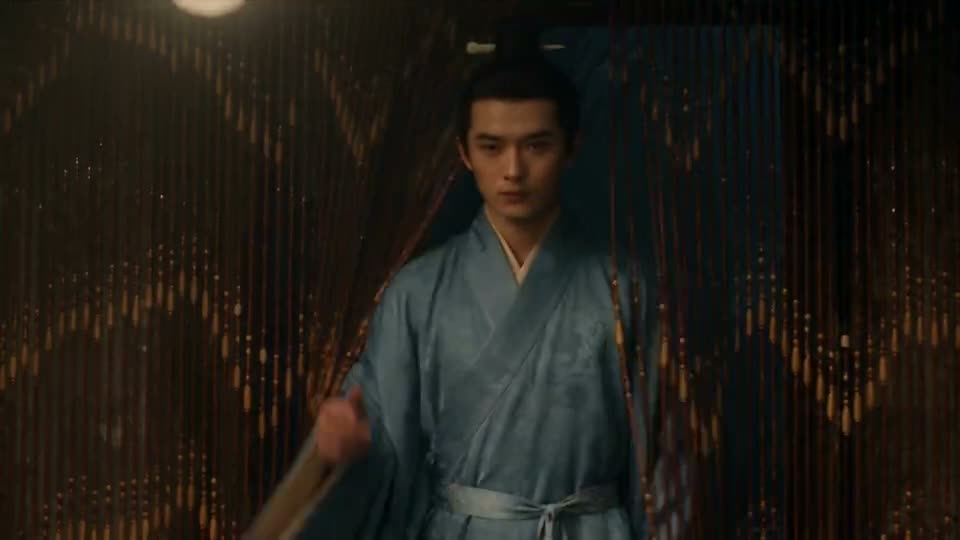
 @Image1
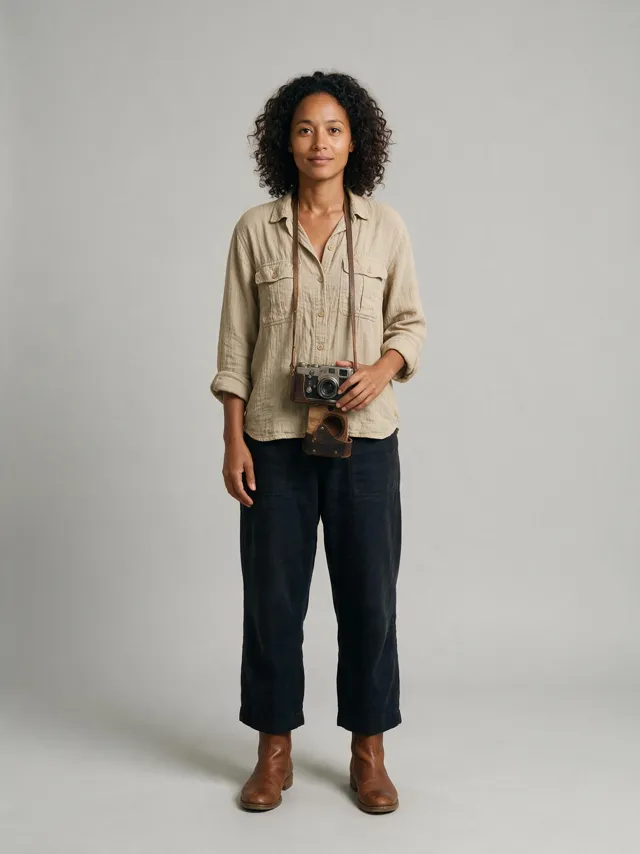 @Image2
別の俳優に差し替える
指示: 座っている俳優を@Image1または@Image2の人物に置き換えてください。
瞬間を指定して、変えたい点を説明するだけ。写真の人物に差し替える、群衆を消す、シーンを別の場所に移す、狙ったタイミングで新しい要素を加える──それ以外は撮影したときのまま残ります。
有料プラン · 開始前にクレジットを表示 · 元ファイルを保持
@Image1@Image2@Image1または@Image2の人物に置き換えてください。Seedance 2.5公式の編集サンプルです。それぞれ元の映像と結果を切り替えられます。再生位置はそのまま保たれるので、フレーム単位で比較できます。
@Image1@Image2指示: 座っている俳優を@Image1または@Image2の人物に置き換えてください。
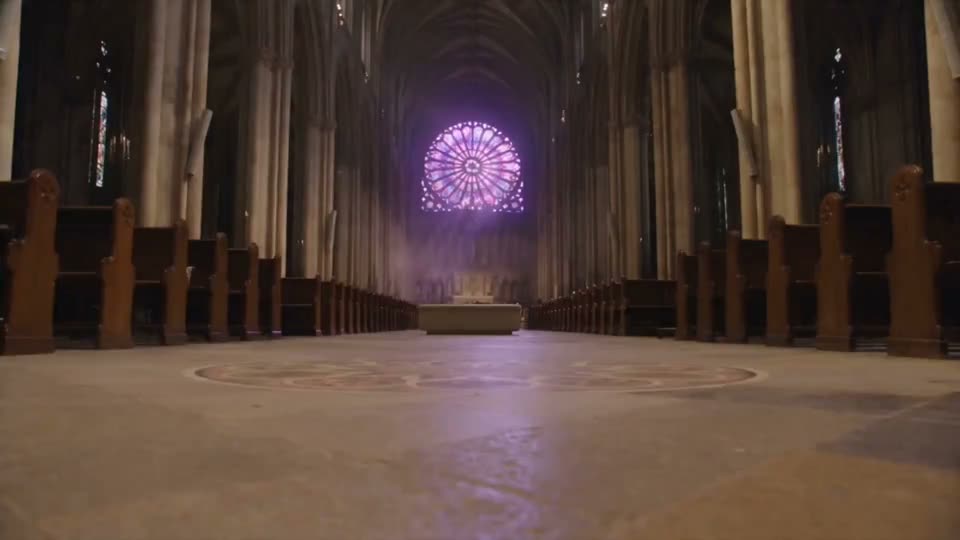
指示: 主人公以外のすべての人物を動画から削除してください。
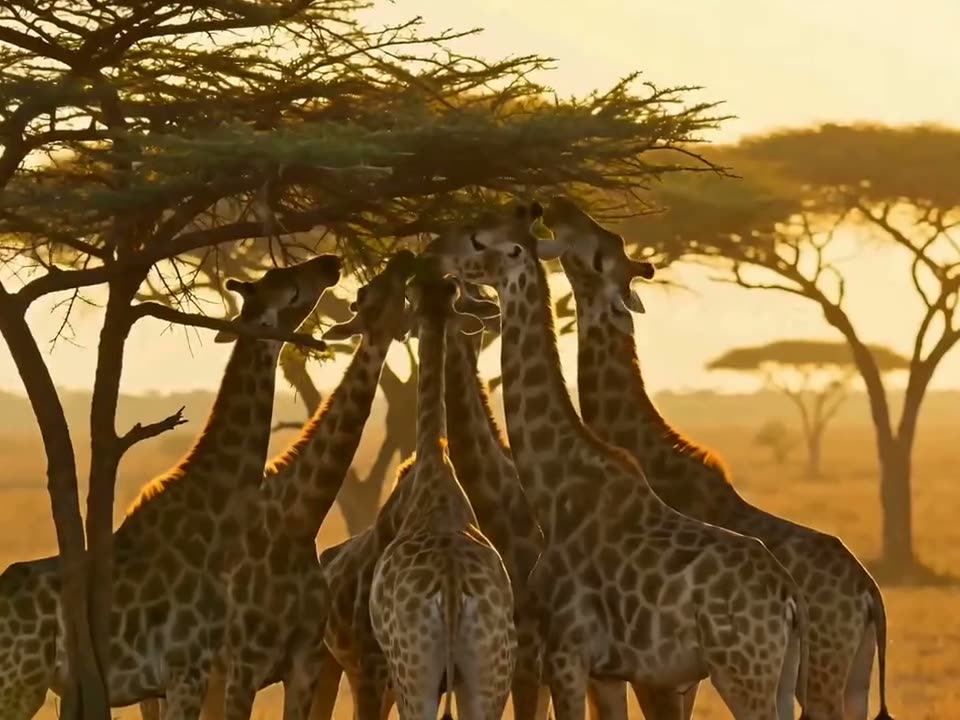
指示: ドローンと手前の車両の端を削除し、空いた部分を補完してください。キリン、枝、金色の逆光、カメラの構図はそのままにしてください。
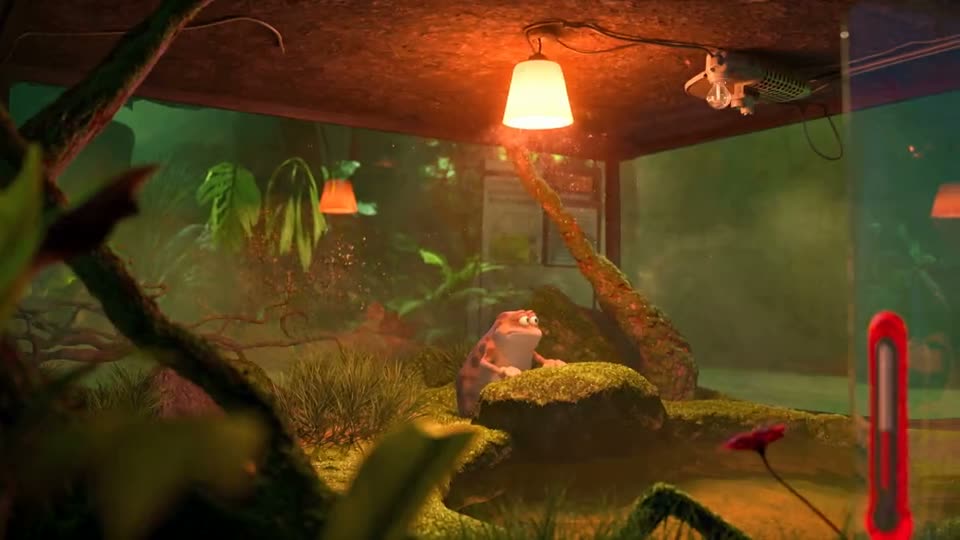
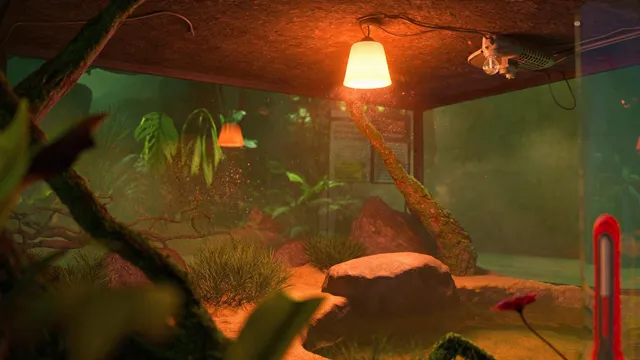 @Image1
指示: シーンを石と苔のある飼育用インキュベーターに変更してください(@Image1を参照)。
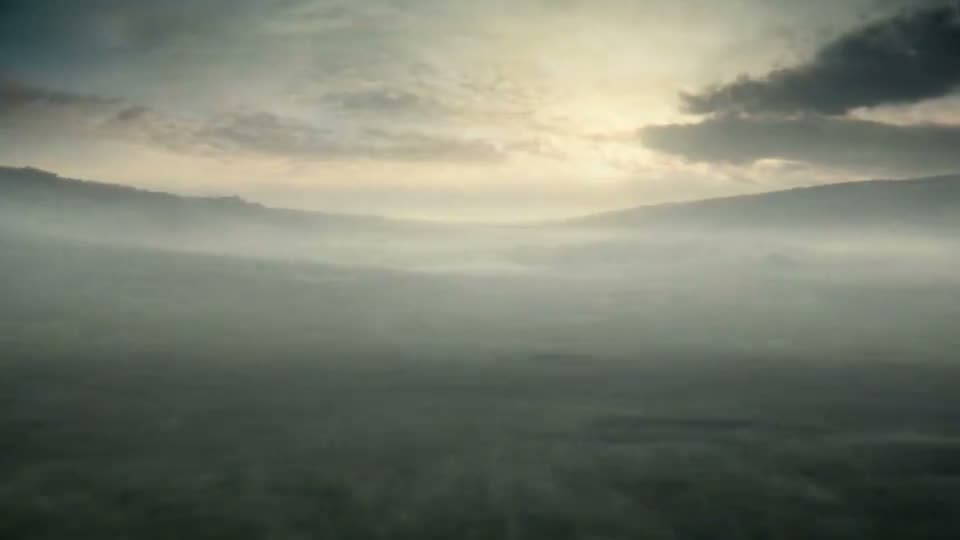
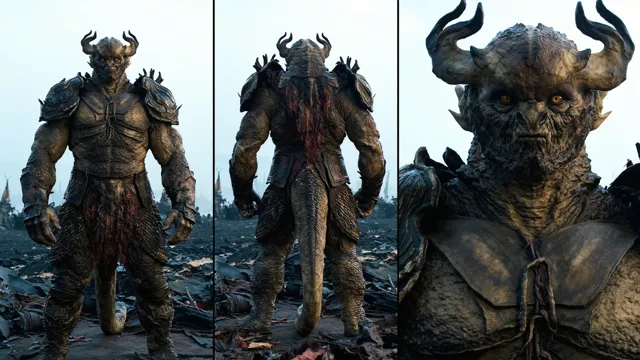 @Image1
指示: 0秒から6秒:開けた芝生に@Image1(モンスターの軍勢)を挿入し、主人公に向かって突進させる。16秒から20秒:軍勢が突風で吹き飛ばされる。それ以外はすべてそのまま。
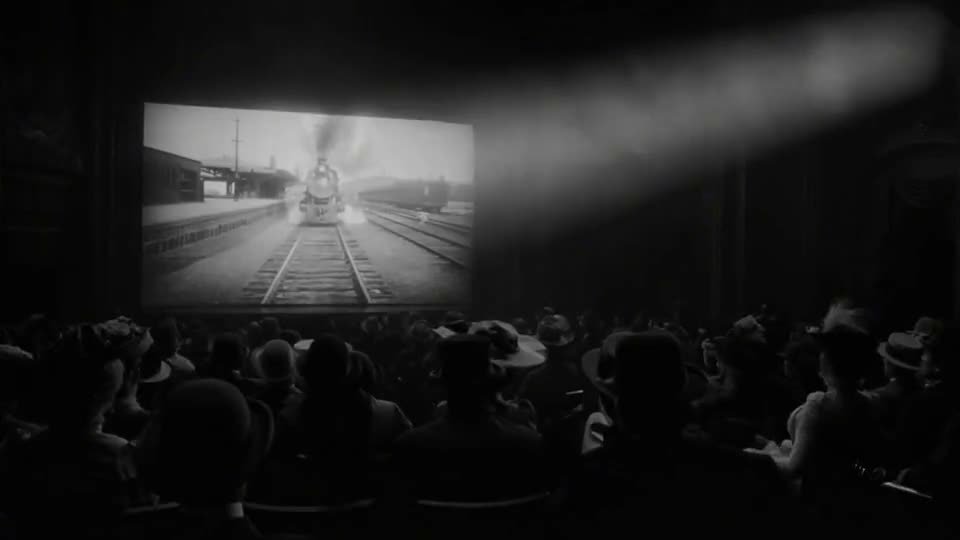
指示: 白黒の映画映像はそのままに、蒸気機関車がスクリーンを突き破って客席に飛び出し、その瞬間に映像がフルカラーに切り替わる。
サンプル映像はSeedance 2.5ショーケースより。提供: BytePlus ModelArk.
写真を添付して「プレゼンターを@Image1に置き換える」と書くだけ。元の演技のポーズ、動き、照明が新しい被写体に引き継がれます。
通行人、ドローン、ロゴ、画面上の文字、BGM。名前を挙げるだけで消え、空いた部分は周囲に合わせて補完されます。
参照画像をもとにショットを新しい場所へ移したり、真昼をゴールデンアワーに変えたり、クリップ全体のスタイルを変えたり。アクションには手を加えません。
タイムライン上で範囲をドラッグし、そこでフレームに入ってくるものを説明します。範囲はモデルが読み取れる最小単位である1秒単位でスナップします。
入力と出力の両方が処理されるため、編集はアップロードしたクリップの秒数に応じて課金されます。合計は適用前に表示されます。
フラッグシップモデル。人物と動きの再現度が最も高く、対応できる長さも最長です。写真から被写体を差し替えるならこれを選んでください。
同じモデルの高速版。クレジットは約半分で、1080pで出力できる唯一のSeedanceオプションです。
Alibabaのモデル。独自の強みを持つ別系統のモデルで、Seedanceがクリップを受け付けないときの代替に最適。480p〜1080pに対応します。
Kuaishouの最新モデルで、3つ目の系統。クリップ本来の音声とセリフをそのまま残し、最大30秒のクリップに対応します。
最大100 MBのMP4またはMOVをアップロードするか、ここで生成した動画をメニューの「AIで編集」から開きます。
編集を追加してタイムライン上で時間範囲を設定し、参照写真を添付して@Image1〜@Image4として指定します。1回で最大6つの編集を追加できます。
エンジンと解像度を選び、合計クレジットを確認して適用します。編集後のクリップは新しい動画としてライブラリに保存され、元の動画はそのまま残ります。
説明できることなら何でも変更できます。参照写真を使った人物や物体の置き換え、人物や小道具の削除、背景や舞台の変更、特定の瞬間への新しい要素の追加、照明・天候・スタイルの変更が可能です。構図、カメラワーク、テンポ、音声など、ショットのそれ以外の部分は元のまま保たれます。
クリップをアップロードし、参照画像を最大4枚追加して、「男性を@Image1に置き換える」のような編集指示を書きます。Seedance 2.5は元の演技のポーズ、動き、照明を保ったまま新しい人物を描き込みます。写真への再現度はショットごとに異なるため、参照画像は明るく正面を向いたものを使ってください。
Seedance 2.5は4〜30秒、WAN 3.0は2〜15秒のクリップを編集できます。アップロードは最大100 MBのMP4またはMOVに対応し、Easy-Peasy.AIで生成した動画もメニューから直接編集できます。
各編集は、タイムライン上のハンドルをドラッグして設定した時間範囲に限定できます。範囲はモデルが読み取れる最小単位である1秒単位でスナップするため、「3秒から8秒:空を夕焼けに変える」はその範囲にだけ適用されます。
どちらのプロバイダーも入力と出力の両方を処理するため、編集は元クリップの秒数に応じて課金されます。Seedance 2.5は720pで毎秒15クレジット、480pで7クレジット、Seedance Fastは720pで9、1080pで10、WAN 3.0は720pで10、480pで5、1080pで20クレジットです。正確な合計は適用前に表示されます。
はい。当社のプロバイダーの1社は実在の人物が映ったクリップや参照画像を受け付けないため、そうしたジョブは同じ料金で対応可能なプロバイダーへ自動的に振り替えられます。ディープフェイク、なりすまし、実在の人物を含む性的コンテンツは引き続き禁止されています。
いいえ。編集後の動画は元の長さ、構図、アスペクト比を保ち、別ファイルとして返されます。元の動画はライブラリにそのまま残ります。
専用ワークスペース。明確なクレジット見積もり。元ファイルを保持。