GPT Image 2.6 画像生成
プロンプト1つで、3つの形式。画像も、GIFも、SVGも。
GPT Image 2.6は、OpenAIが2026年11月に公開した画像モデルです。文字を正しく描き、写真を描き直さずに編集し、ループするGIFやSVGファイルも作れます。OpenAIのアカウントもAPIキーも不要で、ここからブラウザでそのまま使えます。
- 画像内の文字も読みやすい
- 手持ちの写真も編集できる
- 無料で始められる
- 読みやすい文字
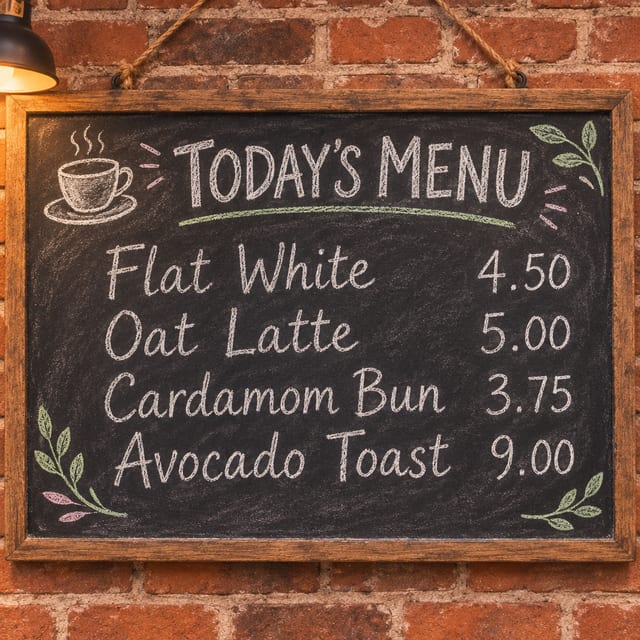
- アニメーションGIF
- SVGファイル

- 写真編集
以下のような企業や大学のチームに信頼されています






GPT Image 2.6で作れるもの。どれもプロンプト1つから。
このページの作例はすべて、修正を加えていない実際の生成結果で、作成に使ったプロンプトと一緒に掲載しています。「このプロンプトを使う」を押せば、同じプロンプトから始められます。
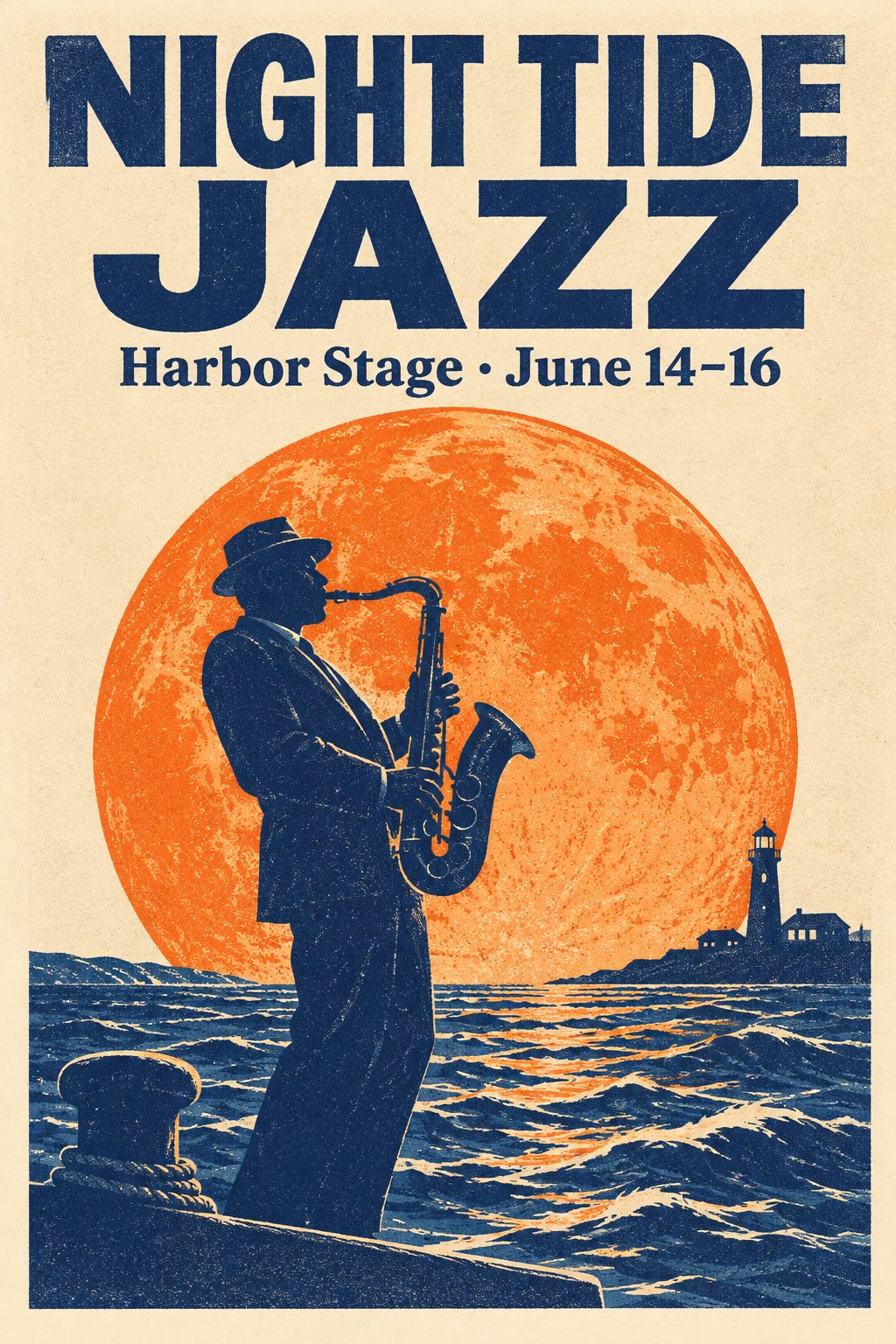
本格的なタイポグラフィのポスター
- Flare Medium
- 3クレジット
- 2:3
プロンプト: A screen-printed concert poster for a jazz festival. A large bold headline reads "NIGHT TIDE JAZZ" and below it smaller text reads "Harbor Stage · June 14–16". The art shows a stylized saxophone player silhouetted against a huge orange moon rising over dark blue waves. Risograph print texture, three-color palette of navy, orange and cream, generous margins, crisp clean typography.
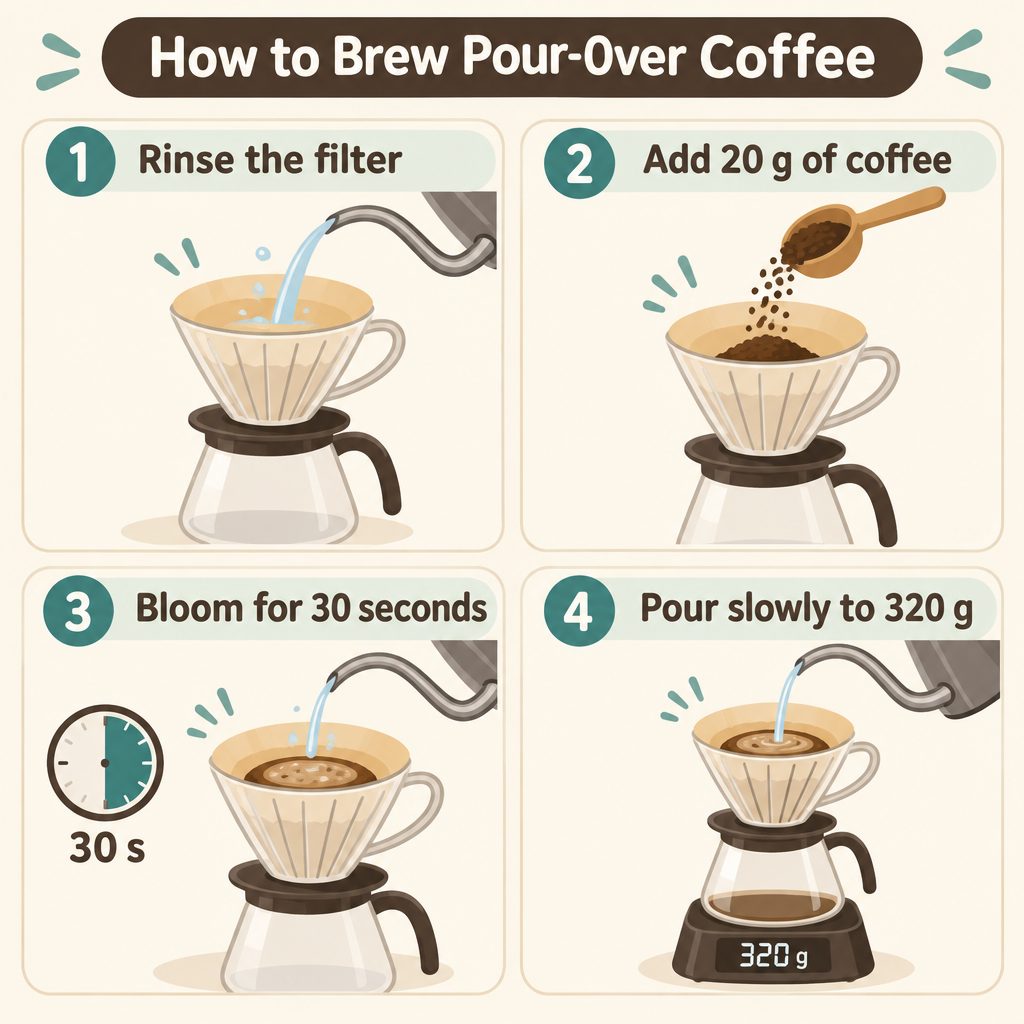
ラベル付きのインフォグラフィック
- Flare Medium
- 3クレジット
- 1:1
プロンプト: A clean, friendly infographic titled "How to Brew Pour-Over Coffee" with four numbered steps in a 2x2 grid. Step labels: "1 Rinse the filter", "2 Add 20 g of coffee", "3 Bloom for 30 seconds", "4 Pour slowly to 320 g". Each step has a simple flat illustration of the action. Cream background, coffee-brown and teal accents, rounded readable sans-serif lettering, lots of white space.
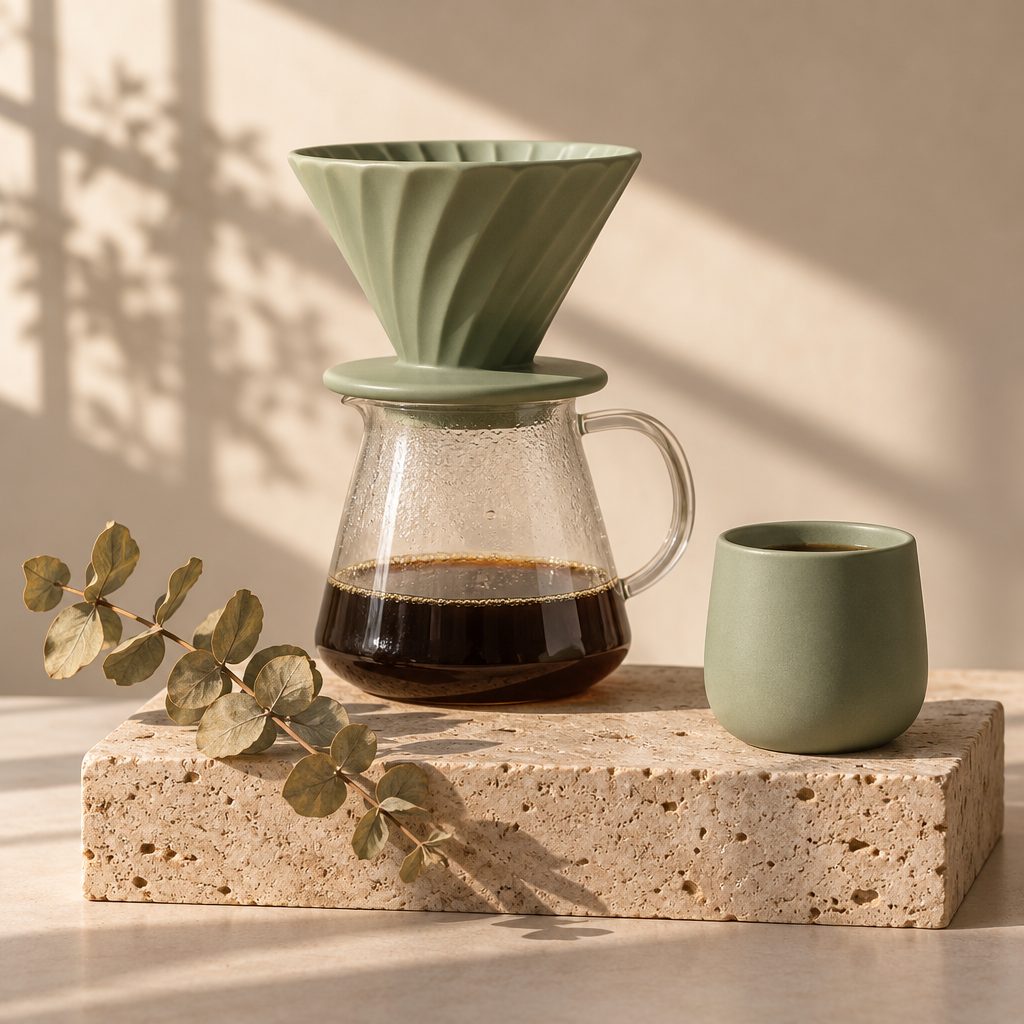
商品写真
- Flare Medium
- 3クレジット
- 1:1
プロンプト: Studio product photograph of a matte sage-green ceramic pour-over coffee set: a dripper on a glass carafe and a small handleless cup, standing on a travertine stone block. Soft morning window light with long shadows, a sprig of dried eucalyptus beside it, shallow depth of field, warm neutral background, high-end catalog look.
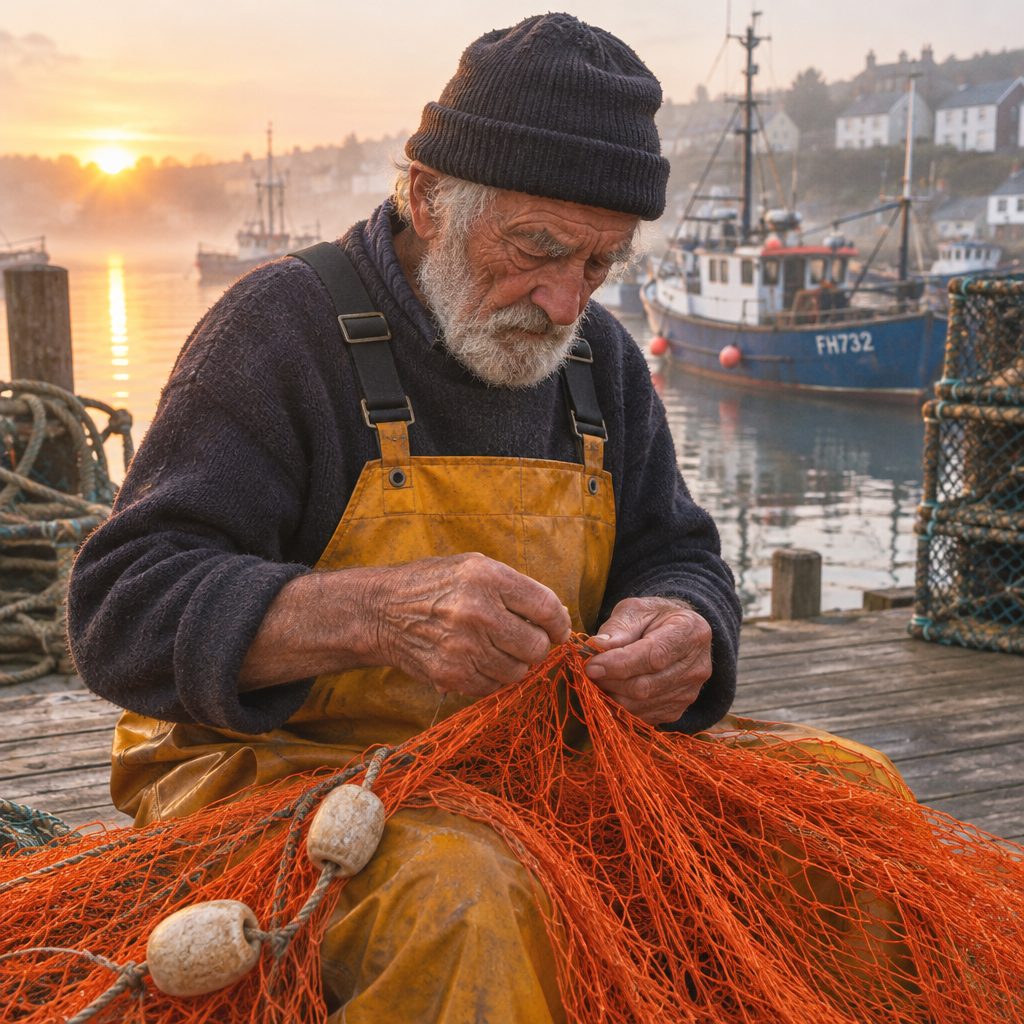
自然な写真
- Flare Medium
- 3クレジット
- 1:1
プロンプト: Candid documentary photograph of an elderly fisherman mending a bright orange fishing net on a wooden pier at dawn. His weathered hands are in sharp focus, soft golden side light, mist over the harbor and moored boats behind him, 35mm film look, natural colors, gentle grain.
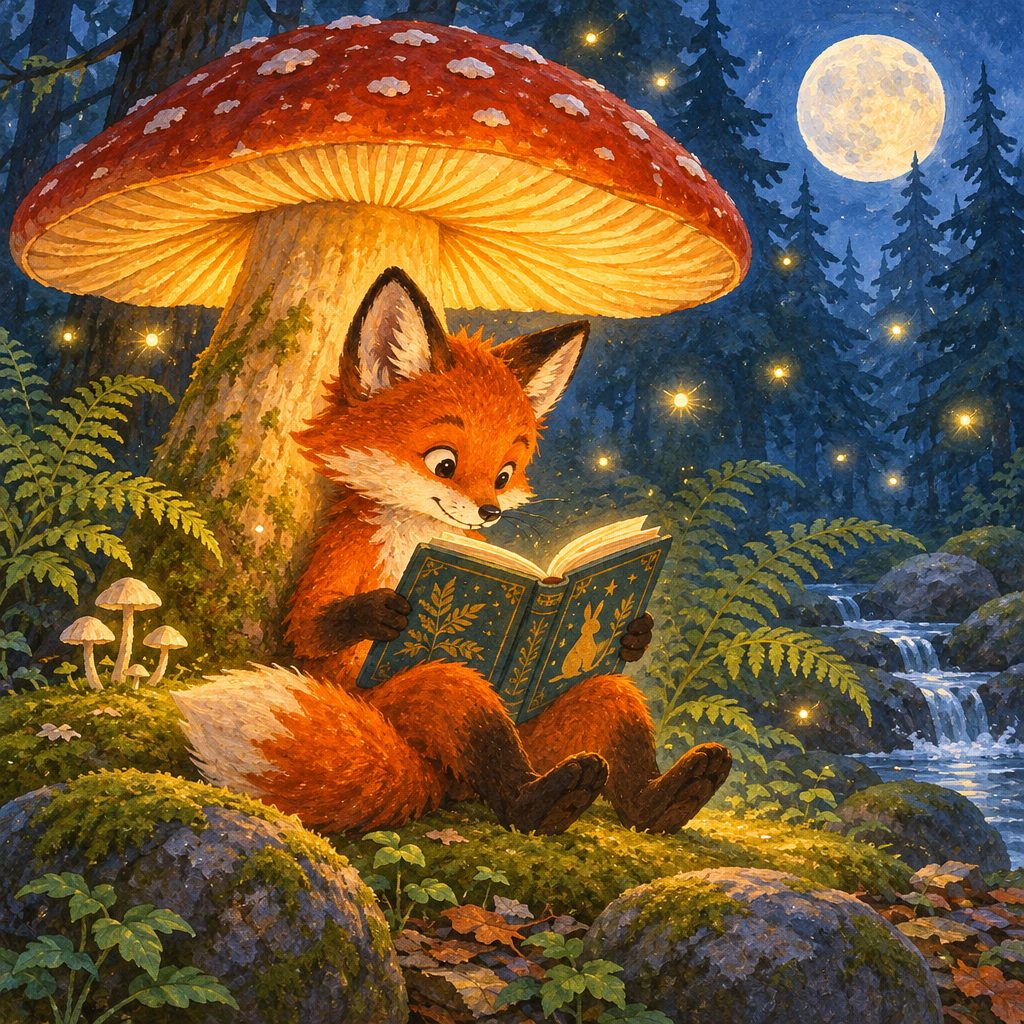
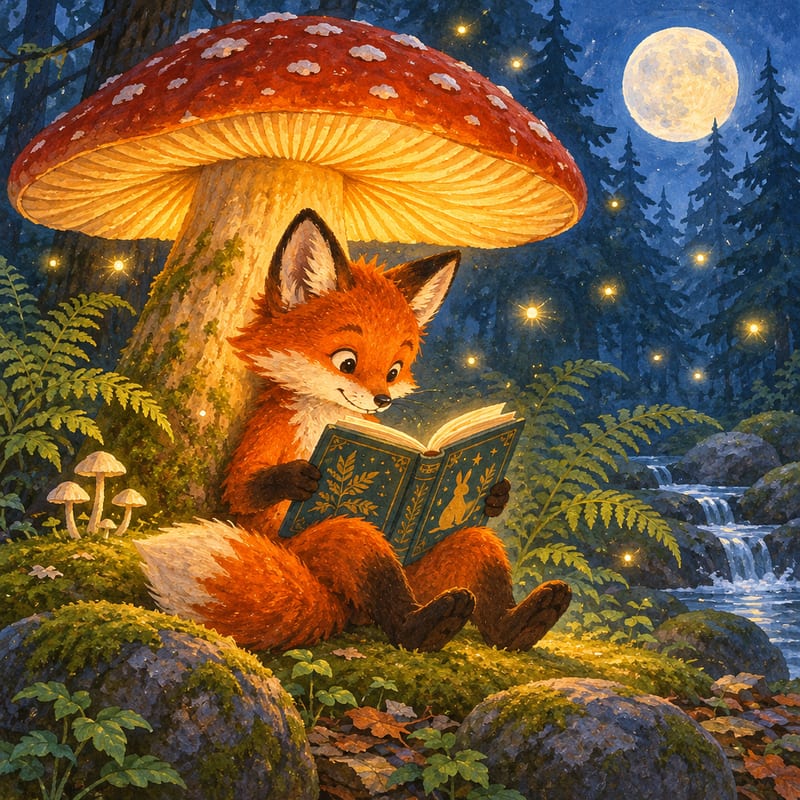
イラスト
- Flare Medium
- 3クレジット
- 1:1
プロンプト: Whimsical children's book illustration of a small red fox reading a book under a giant glowing mushroom in a moonlit forest. Gouache texture, warm glow against cool blue night, fireflies floating around, ferns and mossy stones, cozy storybook mood.
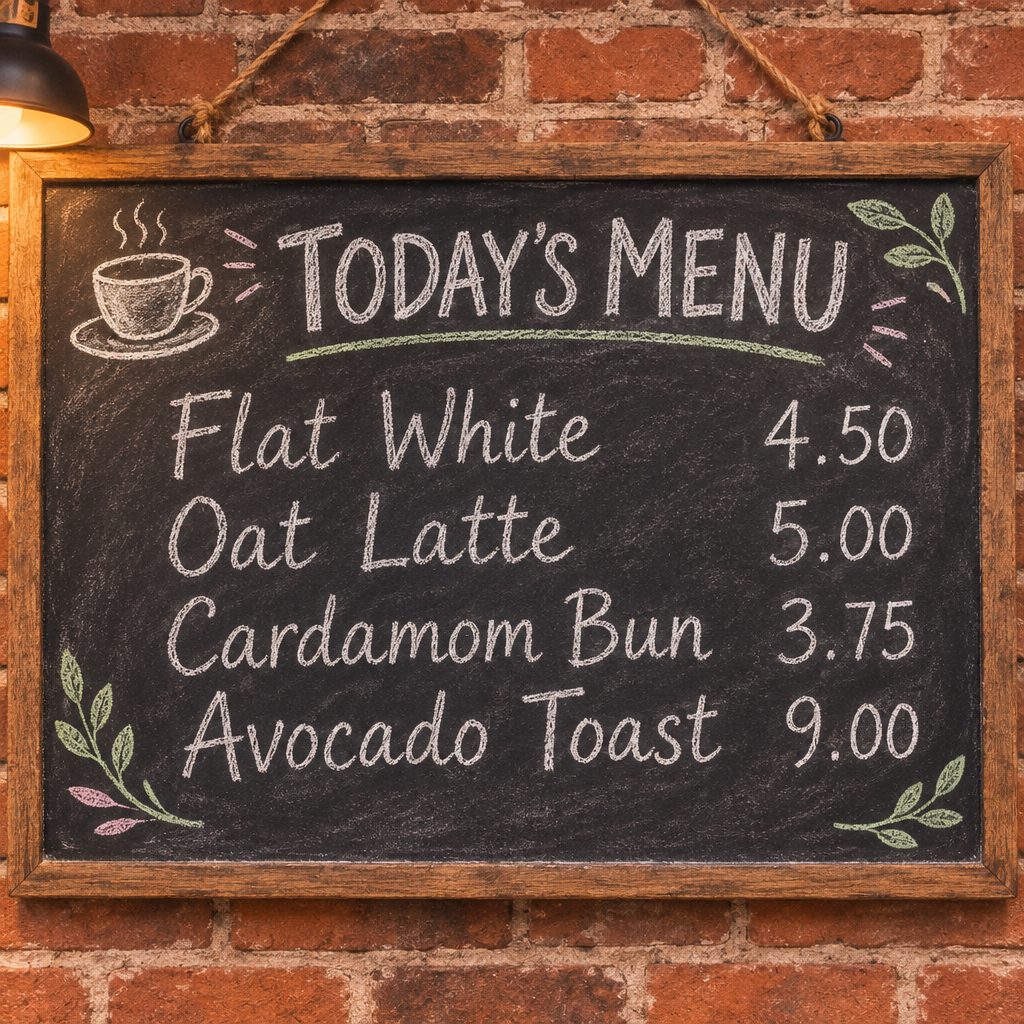
メニューや看板
- Flare Medium
- 3クレジット
- 1:1
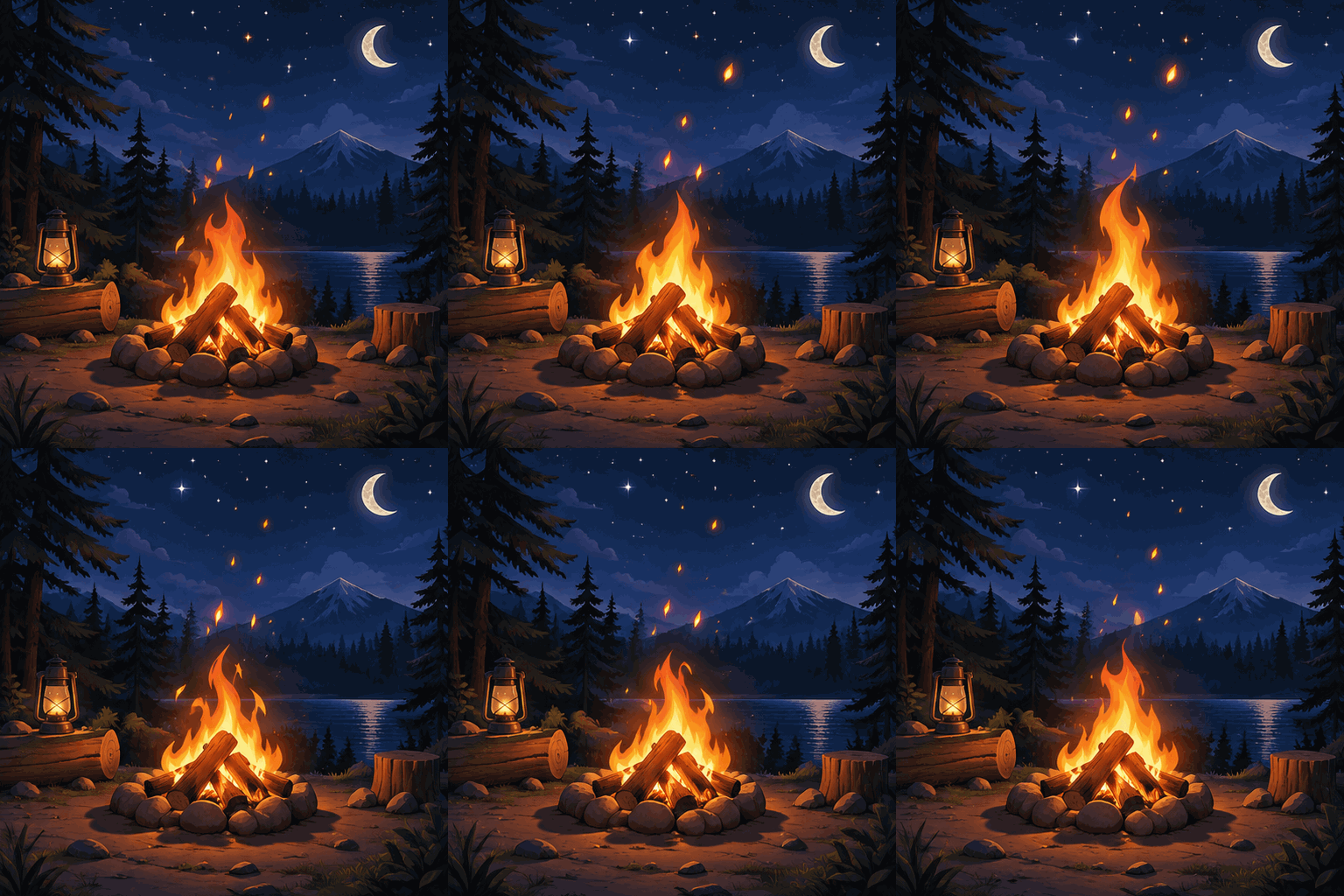
プロンプト: A café chalkboard menu hanging on a brick wall, hand-lettered in white and pastel chalk. The header reads "TODAY'S MENU", followed by four lines: "Flat White 4.50", "Oat Latte 5.00", "Cardamom Bun 3.75", "Avocado Toast 9.00". Small chalk doodles of a coffee cup and leaves in the corners, warm café lighting, slight chalk dust texture.
言葉で写真を編集。頼んだところだけ変えて、ほかはそのまま。
写真をアップロードして、変えたいところを伝えてください。GPT Image 2.6はその部分だけを変え、指示していない形、色、レイアウトはそのまま残します。
- 季節、背景、小物を入れ替える
- 複数の写真を合成。たとえば商品を新しいシーンに配置
- 納得いくまで、普段の言葉で何度でも修正を依頼
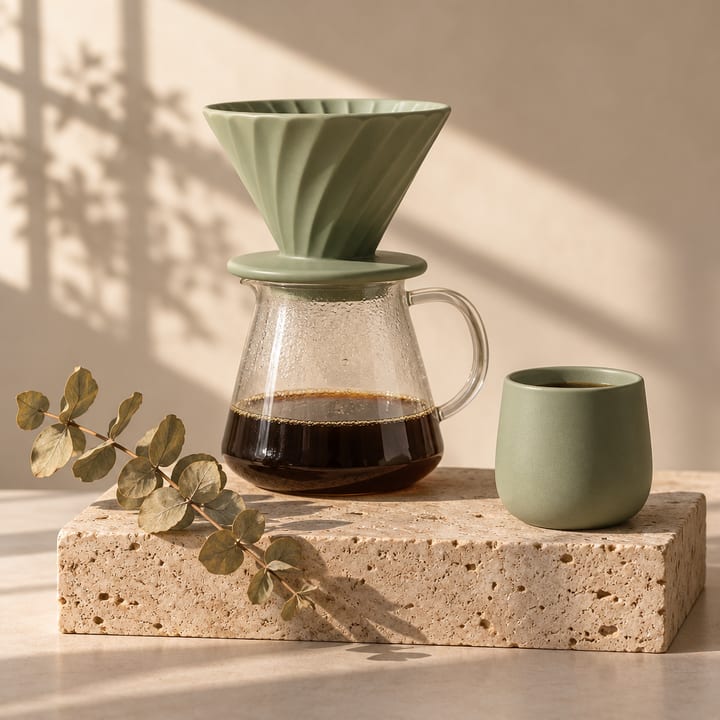
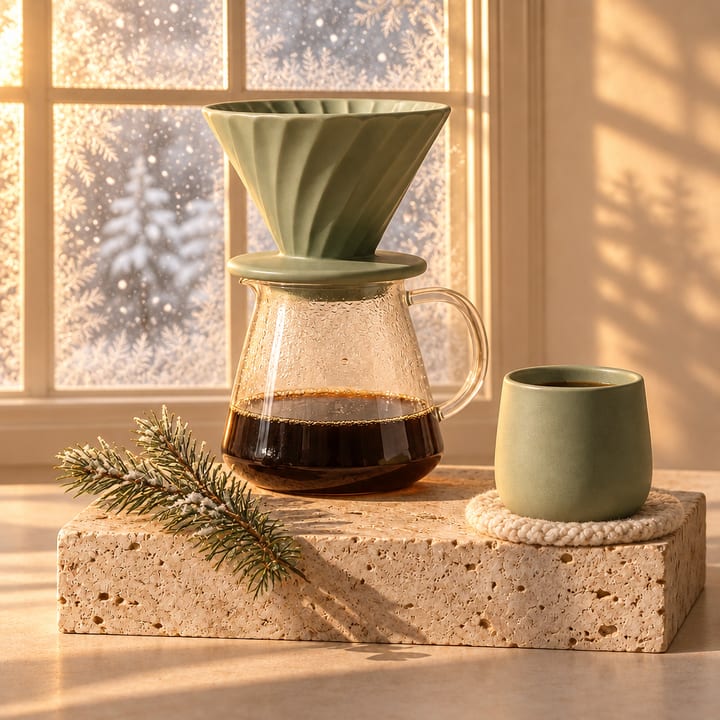
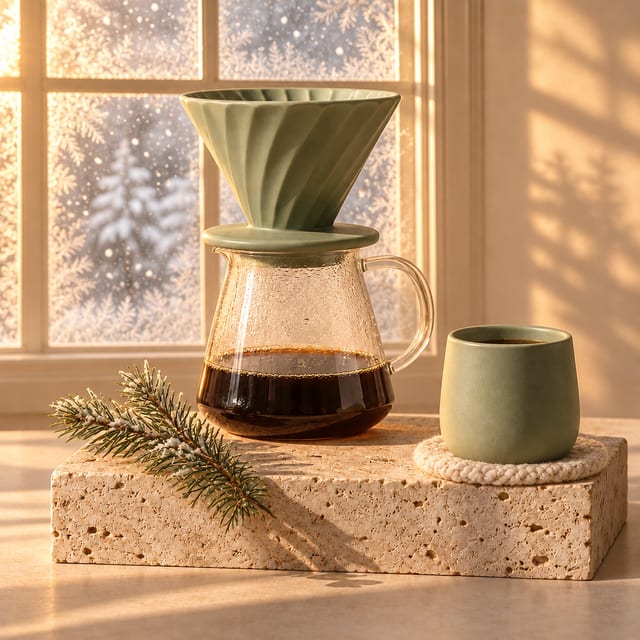
プロンプト: Turn this into a cozy winter morning: snow falling outside a frosted window behind the coffee set, a knitted cream wool coaster under the cup, a small sprig of pine instead of the eucalyptus, warm golden light. Keep the ceramic dripper, carafe, cup and stone block exactly the same.
2.6の新機能。静止画だけじゃない。
アニメーションGIF
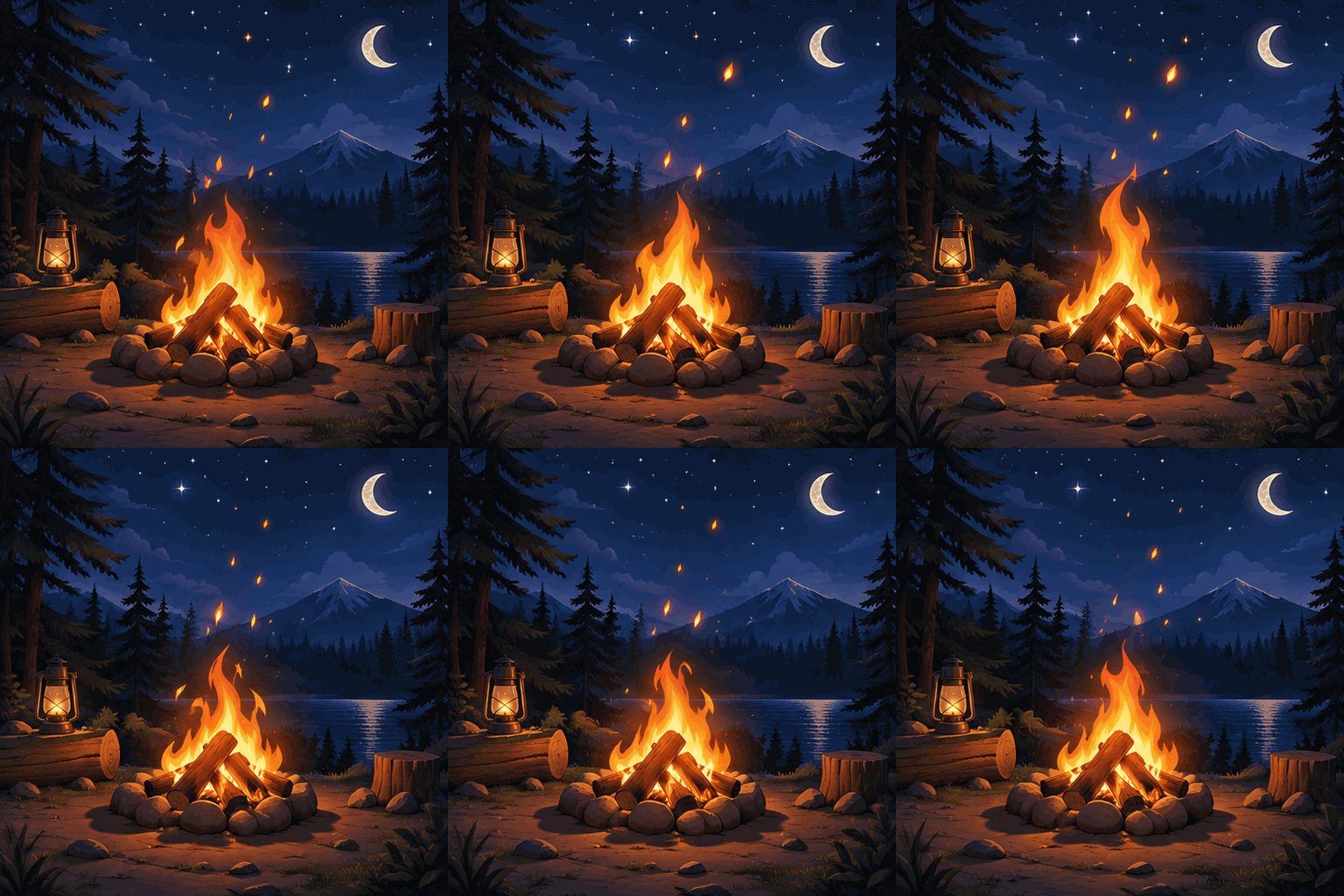
「アニメーションGIF」をオンにすると、プロンプトから短いループアニメーションを描いたり、アップロードした写真に動きを加えたりできます。
AI GIF生成ツールSVGファイル
Flare Vectorは、どんなサイズにも拡大縮小でき、Figma、Illustrator、Inkscapeで開ける本物のSVGを書き出します。有料プランで利用できます。
AI SVG生成ツール正確な文字表現
見出し、ラベル、看板、メニューも、入力したとおりの文字で仕上がります。入れたい文字は、そのまま引用符で囲んでください。
変えたいところだけを編集
背景や光、特定の物だけを変えても、写真のほかの部分は元のまま保たれます。
FlareとSunburst
Flareは高速で、デフォルトのモデルです。Sunburstは時間がかかる分、スライドやメニューのような文字の多いデザインをレイアウトできます。
Easy-Peasy.AIのどこでも
同じモデルを、画像ジェネレーター、AIエージェントのMarky、モバイルアプリ、APIで使えます。
グレードとクレジット。スピードか、精細さか。
生成するたびに、画像クレジットを少しずつ消費します。Freeプランには毎月少量の利用枠があり、試してみるには十分です。有料プランでは、クレジットが増え、すべてのグレードを使えるようになります。
Flare Low
ラフ案やアイデア出しに
2FreeプランFlare Medium
デフォルト:精細さも文字も、高速で
3FreeプランFlare High
Flareで最も精細な描写
3.75有料プランSunburst Medium
文字の多いレイアウト:ポスター、スライド、メニュー
3FreeプランSunburst High
文字の多いレイアウトを最高の精細さで
3.75有料プランアニメーションGIF(ショート)
8フレーム、正方形
1.5FreeプランアニメーションGIF(標準・ロング)
9または16フレーム、正方形・横長・縦長
3.25 / 4.5有料プランSVGファイル(Vector Low・Medium)
拡大縮小も編集もできるベクターファイル
3 / 3.75有料プラン
写真の編集は、同じグレードで新しく画像を作るのと同じクレジットです。写真をGIFにアニメーション化する場合は、0.75クレジットが追加されます。
GPT Image 2.6の使い方。4ステップで完了。
- 01
イメージを伝える。
見たいもの、スタイル、入れたい文字(引用符で囲む)を伝えてください。最初は一文で十分です。
- 02
グレードと形式を選ぶ。
ほとんどの画像にはFlare Mediumが向いています。文字の多いレイアウトならSunburst、ループアニメーションならアニメーションGIF、SVGならFlare Vectorを選んでください。
- 03
作成して、仕上げる。
数秒で結果が届きます。普段の言葉で修正を頼むことも、手持ちの写真をアップロードして編集することもできます。
- 04
ダウンロードする。
PNG、GIF、SVGで保存できます。作成したものは履歴に残るので、あとから編集、アニメーション化、アップスケールもできます。
ご質問に、お答えします。
GPT Image 2.6とは?
GPT Image 2.6は、OpenAIが2026年11月に公開した画像モデルです。高速なFlareと、時間がかかる分、文字の多いデザインをレイアウトできるSunburstがあります。Easy-Peasy.AIなら、OpenAIのアカウントもAPIキーも不要で、どちらもブラウザで使えます。
GPT Image 2.6は無料で使えますか?
Freeプランでお試しいただけます。毎月付与される少量の画像クレジットの範囲内で、Flare LowとMedium、Sunburst Medium、ショートのアニメーションGIFを使えます。Highのグレード、より長いGIF、SVGファイルには有料プランが必要です。
FlareとSunburstの違いは?
Flareは数秒で画像を描く、デフォルトのモデルです。Sunburstは時間がかかりますが、ポスター、スライド、メニューのような文字の多いレイアウトをより上手に仕上げます。どちらにもMediumとHighがあり、Flareにはラフ案向けのLowもあります。
2.6はGPT Image 2や2.5と何が違いますか?
GPT Image 2.6は、以前のバージョンではできなかったアニメーションGIFやSVGファイルも作れ、Easy-Peasy.AIのデフォルトの画像モデルになっています。GPT Image 2や2.5を使いたい場合は、引き続きモデルメニューから選べます。
GPT Image 2.6で画像に文字を入れられますか?
はい。見出し、ラベル、看板、メニューは、入力したとおりの文字で描かれます。入れたい文字は、プロンプトの中で引用符で囲んでください。長い文章を入れる場合は、Sunburstを選び、使う前に結果を確認してください。
手持ちの写真を編集できますか?
はい。写真を1枚以上アップロードして、変えたいところを伝えてください。GPT Image 2.6がその部分を変え、ほかはそのまま残します。写真を組み合わせて、たとえば商品を新しいシーンに配置することもできます。
アニメーションGIFやSVGファイルも作れますか?
はい。「アニメーションGIF」をオンにすると、プロンプトやアップロードした写真から、8、9、16フレームのループアニメーションを作れます。Flare Vectorを選べば、拡大縮小も編集もできるSVGファイルを作れます。SVGファイルは有料プランで利用できます。
画像をビジネスに使えますか?
はい、有料プランなら可能です。Freeプランで作った画像は非商用利用に限られます。
ChatGPT、OpenAIのアカウントやAPIキーは必要ですか?
いいえ。Easy-Peasy.AIに登録すれば、すぐに作成を始められます。開発者の方は、有料プランでEasy-Peasy.AIのAPIを通じてGPT Image 2.6を使うこともできます。

アイデアはありますか?今すぐ画像にしよう。
一文で説明すれば、あとはGPT Image 2.6におまかせ。無料で始められて、クレジットカードも不要です。