AIプレゼン資料作成ツール
作りたいプレゼンを伝える。資料はMarkyが作る。
Easy-Peasy.AIのAIエージェントであるMarkyが、テーマやメモ、Word文書から、完成したスライド資料を作ります。アウトラインとすべてのスライドを書き、統一感のあるデザインに仕上げて、PowerPointやPDFで資料を渡すか、Google Slidesで開きます。
- デザインスキル不要
- PowerPoint、PDF、Google Slides
- 無料で始められる
Markyが作った資料を見る。全スライドを1枚ずつ。
この投資家向けピッチ資料は、リスボンにある架空のロースタリー、Tidewell Coffee Roastersのために、1回のチャットで作られました。どのスライドも、プレースホルダーを含めて出来上がったままの状態でお見せしています。
Tidewell Coffee Roasters
1 / 8

ピッチ資料
Tidewell Coffee Roasters
クリエイティブモードとFashion Editorialテンプレートで作った8枚のスライドです。課題、注文を受けてからの焙煎、3種類のブレンド、定期便、カフェ、チーム、シードラウンドで構成しています。
- モデル
- GPT-6 Astra
- 所要時間
- 約3分
依頼内容を見る
Make an 8-slide investor pitch for Tidewell Coffee Roasters, a small-batch roastery in Lisbon: the problem with stale supermarket coffee, roasting to order, our three signature blends, subscription growth, the café, the team and our €400K seed round for a second roaster.
Markyの作業内容
- まず表紙を見せ、OKが出るまで待機
- Fashion Editorialテンプレートで8枚すべてをデザイン
- 追加メッセージで届いた実際の数字を反映
- PowerPointやPDFで受け取れ、Google Slidesでも開ける
[Name]のような角かっこの部分は、伝えられていない情報の代わりにMarkyが残したプレースホルダーです。
以下のような企業や大学のチームに信頼されています







AIでプレゼン資料を作る方法。4ステップで、デザイン作業は不要。
テーマと事実はあなたが用意し、資料の文章とデザインはMarkyが担当します。作業中は、すべてのステップを確認できます。
- 01
内容を伝える。
テーマ、対象者、スライドの枚数を伝えてください。メモ、Word文書、PDF、スプレッドシートを添付すれば、Markyがそれをもとにスライドを作ります。
- テーマ
- 対象者
- 手持ちのファイル
- 02
デザインを選ぶ。
クリエイティブか編集可能かを選び、テンプレートを選ぶか、好みのスタイルを言葉で伝えます。テンプレートを選ばなければ、Markyがテーマに合ったデザインを考えます。
- クリエイティブ
- 編集可能
- テンプレート
- 03
Markyが書いて、デザインする。
アウトラインを考え、すべてのスライドを書き、統一したスタイルでデザインします。クリエイティブモードの資料は、まず表紙を見せてOKを待ちます。編集可能モードのスライドは、文字のはみ出しや重なりがないかチェックします。
- アウトライン
- デザイン
- チェック
- 04
編集して、プレゼンして、共有する。
スライドはビューアーで直接、またはMarkyに頼んで変更でき、スピーカーノートを加えて発表者ビューでプレゼンできます。仕上がったら、PowerPointやPDFでダウンロードするか、Google Slidesに送りましょう。
- 編集
- プレゼン
- ダウンロード
クリエイティブか、編集可能か。選べる資料は2種類。
送信する前にMarkyのメッセージ欄の横で選ぶか、編集できる資料にしてほしいと頼むだけでOKです。どちらにもスピーカーノート、発表者ビュー、ダウンロードが付いています。

上のTidewellの資料よりAIで編集 クリエイティブ
AIがデザインする印象的なスライド。文字は画像の一部なので編集できません。
- 各スライドは、デザインされた1枚の画像です。文字も雑誌のページのように、絵の中に描き込まれます。
- ピッチ資料、基調講演、製品発表、イベントなど、見た目が何より大切な場面に最適です。
- スライドの変更は、Markyに頼むか「AIで編集」で行います。スライド上の場所をクリックして、そこで変えたい内容を伝えてください。
- ダウンロードは、各スライドが画像になったPowerPoint(ノート付き)かPDFで。
Freeプラン:表紙のプレビューまで。資料全体は有料プランで。
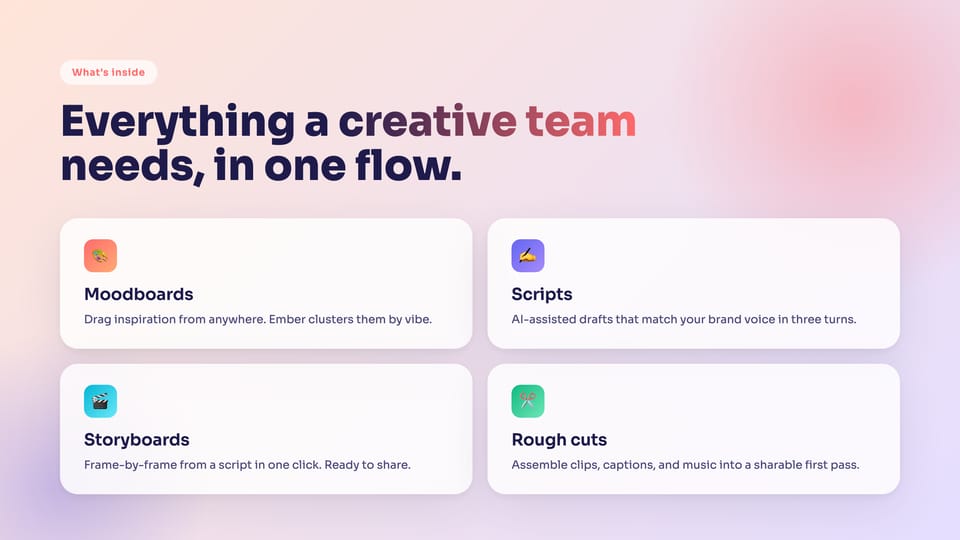
ギャラリーにある編集可能モードのテンプレートよりテキストを編集 編集可能
本物のテキストで作るデザイン済みのスライド。自由に変更でき、編集可能なPowerPointをダウンロードできます。
- 本物のテキストボックス、図形、画像を使い、1つのテーマで1枚ずつデザインします。
- 更新を重ねていくレポート、授業資料、チームの資料に最適です。
- ビューアー上でどのテキストも直接書き換えられ、いつでも以前のバージョンに戻せます。
- スピーカーノート付きの編集可能なPowerPoint、またはPDFでダウンロードできます。Google Slidesに移しても、テキストは編集できるままです。
Freeプランを含む、すべてのプランで使えます。
どんな場面にも、ぴったりの資料を。ピッチも、授業も、報告も。
ここにあるアイデアから始めても、自分のアイデアを持ち込んでもかまいません。Markyは資料ごとに目的に合わせて形を整えます。投資家向けなら調達希望額、授業ならクイズ、報告ならグラフ、といった具合です。
ピッチ資料
課題、解決策、市場、トラクション、調達希望額を、実際の数字で構成します。まだない数字は、ひと目でわかるプレースホルダーにしておきます。
“忙しい親向けミールキットのスタートアップのために、ピッチ資料を12枚で作ってください。課題、仕組み、市場、料金体系、トラクション、チーム、$1.2Mのシードラウンドを入れてください。まだ伝えていない数字はプレースホルダーにしておいてください。”
授業と講義
図解や例を盛り込み、最後にクイズを付けた授業資料。解答はスピーカーノートに入れておきます。
“中学1年生の理科の授業用に、光合成についての資料を10枚で作ってください。ラベル付きの図、各スライドに身近な例、最後に4問のクイズを入れてください。”
ビジネスレポート
四半期レビュー、取締役会への報告、プロジェクト報告に。貼り付けたり添付したりした数字から、グラフを作成します。
“次の数字で取締役会向けの報告資料を作ってください。売上は7月が$84K、8月が$91K、9月が$97K、解約率は2.1%、新規のエンタープライズ顧客は2社です。売上のグラフと来四半期の計画も入れてください。”
営業とマーケティング
営業資料、提案書、ローンチ計画を、特定の顧客や市場に合わせて作成します。
“オフィス清掃会社が総務担当者に提案するための営業資料を9枚で作ってください。相手の課題、当社の3つのサービスプラン、導入事例のプレースホルダー、料金、次のステップを入れてください。”
トークと基調講演
どのスライドも大きなビジュアルと少ない言葉で。話すときに頼れるノートも付きます。
“小さなチームがAIエージェントとどう協力できるかをテーマに、基調講演のスライドを14枚で作ってください。インパクトのあるビジュアルで、各スライドの文字はごく少なめに。20分の講演に使えるスピーカーノートも付けてください。”
研修とオンボーディング
オンボーディング資料、ハウツー、ワークショップで、業務の流れを一歩ずつ案内します。
“新しいサポート担当者向けのオンボーディング資料を作ってください。使っているツール、ステップごとのチケット対応の流れ、例を交えた話し方のトーン、最後に5問の確認テストを入れてください。”
学校や大学の課題
読書レポート、理科の研究発表、卒業論文の発表に。調べた事実を使うスライドには、すべて出典を載せます。
“歴史の授業で使うプレゼン資料を10枚で作ってください。テーマは、活版印刷がヨーロッパをどう変えたかです。各スライドに出典を入れてください。”
WordからPowerPointへ
Word文書やPDF、長いレポートを、構成と要点はそのままにスライドに変換します。
“添付するWord文書を、見出しと要点を残したまま10枚のプレゼン資料にしてください。各スライドにスピーカーノートも付けてください。”
送信する前に、Markyでファイルを添付してください。
テンプレートから始める。ゼロからでも。
Markyのテンプレートギャラリーからデザインを選ぶか、好みのデザインを言葉で伝えてください。有料プランでは、手持ちの資料(PowerPoint、PDF、画像)をアップロードすれば、Markyがそのスタイルに合わせて作ることもできます。テンプレートを選ばなければ、Markyがテーマに合ったデザインを考えます。

Fashion Editorialクリエイティブ 
Chalkboardクリエイティブ 
Editorial編集可能 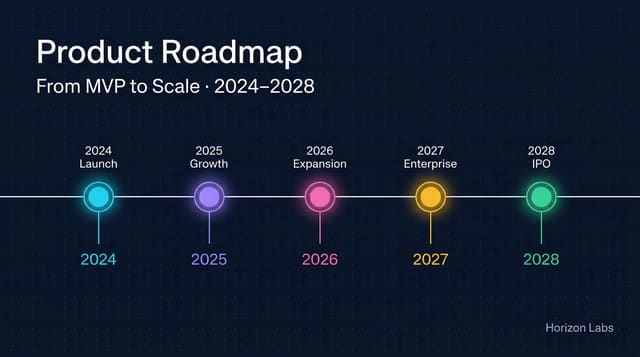
Timelineクリエイティブ 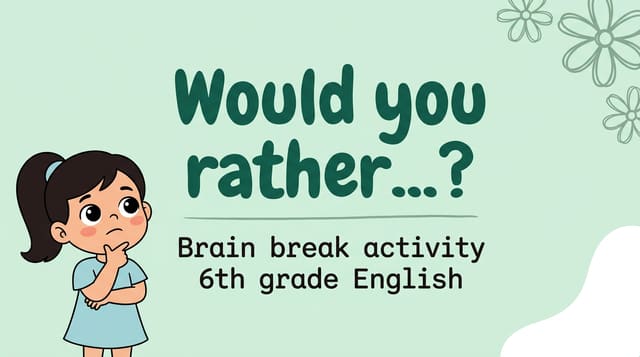
Kids Playfulクリエイティブ 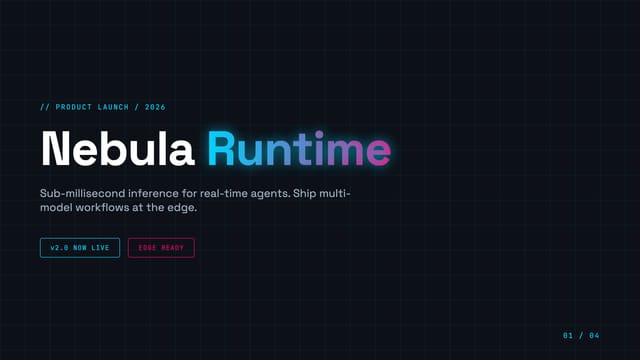
Dark Tech編集可能 
Neon Noirクリエイティブ 
Wedding & Eventsクリエイティブ
ギャラリーには、教室、役員会議、製品発表、結婚式など、さまざまな場面に合うデザインがそろっています。
スライド資料に必要な機能を、すべて。標準搭載。
基本的な機能は、頼まなくても最初からそろっています。どの資料もビューアーで開き、そのまま編集やプレゼンができます。スピーカーノートや、PowerPoint、PDF、Google Slidesへの書き出しも付いています。
スピーカーノート
各スライドの下にノートを入力するか、Markyに書いてもらいましょう。ダウンロードしたPowerPointにもノートが入ります。
発表者ビュー
全画面でプレゼンしながら、別ウィンドウにノート、次のスライド、時計、タイマーを表示できます。
ビューアーで直接編集
編集可能モードのスライドなら、どのテキストも直接書き換えられます。スライドの複製、移動、削除はどの資料でもできます。変更はすべて元に戻せます。
狙った場所をAIで編集
スライド上の場所をクリックして、そこで変えたい内容を伝えるか、「仕上げ」「簡潔に」「さらに追加」「ビジュアルを充実」「レイアウトを一新」から選べます。
グラフ、表、図解
手元の数字から、グラフ、表、タイムライン、図解を作成します。答えをノートに残したクイズも作れます。
手持ちのファイルや写真
Word文書、PDF、スプレッドシート、写真を添付できます。Markyはその内容からスライドを作り、添付した写真もスライドに使います。
出典付きの情報
Markyはウェブでテーマをリサーチできます。リサーチした事実を載せたスライドには出典が入り、ビジネスに関する数字は、あなたが伝えたものだけを使います。
バージョン履歴
編集可能モードの資料は、すべてのバージョンを保存します。「履歴」パネルから以前のバージョンを復元したり、Markyに頼んで1枚のスライドだけを元に戻したりできます。
PowerPoint、PDF、Google Slides
PowerPointやPDFでのダウンロード、Google Slidesへの変換、Google DriveやOneDriveへの直接保存ができます。
ご質問に、お答えします。
スライドガイドでは、テンプレート、編集、ダウンロードについて順を追って解説しています。
AIプレゼン資料作成ツールとは?
AIプレゼン資料作成ツール(AIスライド生成ツールとも呼ばれます)は、説明文から完成したスライド資料を作り上げます。Easy-Peasy.AIでは、AIエージェントのMarkyがその役割を担います。アウトラインを考え、すべてのスライドの文章とデザインを仕上げ、資料をPowerPointやPDF、またはGoogle Slidesで届けます。
AIプレゼン資料作成ツールは無料ですか?
Freeプランで始められます。毎月、少量の利用枠が付いています。Freeプランでは、クリエイティブモードの資料は表紙のプレビューまでですが、代わりに編集可能モードなら資料全体をMarkyに作ってもらえます。有料プランでは、クリエイティブモードの資料全体、より多くの利用枠、すべてのモデル、独自のテンプレート、商用利用が加わります。
プレゼン資料をPowerPointでダウンロードできますか?
はい。編集可能モードの資料は、本物のテキストボックスとスピーカーノートが入った、編集可能なPowerPoint(.pptx)としてダウンロードできます。クリエイティブモードの資料は、各スライドが画像になったPowerPoint(ノート付き)としてダウンロードできます。どの資料もPDFでダウンロードできます。
Google Slidesでも使えますか?
はい。Googleアカウントを一度連携したら、「ダウンロード」メニューでGoogle Slidesへの変換を選んでください。資料がGoogle SlidesのファイルとしてGoogle Driveに保存されます。編集可能モードの資料はテキストを編集できるまま、クリエイティブモードのスライドは画像として取り込まれ、スピーカーノートも一緒に移ります。PowerPointファイルをGoogle DriveやOneDriveに保存することもできます。
Word文書をPowerPointに変換できますか?
はい。チャットでWordファイル、PDF、テキストファイルを添付して、プレゼン資料を作るよう頼んでください。Markyが内容を読み取り、構成と要点をスライドにします。スライドの枚数や、省きたい内容も伝えてください。
投資家向けのピッチ資料も作れますか?
はい。事業内容と調達ラウンドについてMarkyに伝えると、課題、解決策、市場、トラクション、チーム、調達希望額という流れでストーリーを組み立てます。ビジネスの数字はあなたが伝えたものだけを使い、足りない情報は、上のTidewellのチームスライドにある[Name]のように、ひと目でわかるプレースホルダーになります。
作成後にスライドを編集できますか?
はい。編集可能モードの資料なら、ビューアー上でどのテキストも直接書き換えられます。どの資料でも、スライドの並べ替え、複製、削除ができ、スライドの一部分に「AIで編集」を使ったり、チャットでMarkyに頼んだりできます。クリエイティブモードのスライドは画像なので、文字は入力では変えられず、「AIで編集」かMarkyへの依頼で変更します。
スピーカーノートを付けて、Markyからプレゼンできますか?
はい。どのスライドにもノート欄があり、自分で入力することも、Markyに書いてもらうこともできます。「プレゼン」を押すと全画面のスライドショーが始まり、発表者ビューでは別ウィンドウにノート、次のスライド、タイマーが表示されます。
自分のテンプレートやブランドを使えますか?
はい。ギャラリーからテンプレートを選ぶか、ブランドの色やフォントを伝えてください。有料プランでは、手持ちの資料(PowerPoint、PDF、画像)をアップロードすれば、Markyがそのスタイルに合わせます。ロゴや写真を添付すれば、Markyがスライドに配置します。
どのくらい時間がかかりますか?
通常は数分です。上の8枚のTidewellの資料は約3分でした。枚数の多い資料ほど時間がかかります。Markyの作業を見守ることも、タブを閉じて、完成した資料を後から確認することもできます。
スライドをビジネスに使えますか?
はい、有料プランなら使えます。Freeプランで作った資料は非商用利用に限られます。
締め切りが近いプレゼン、ありますか?今すぐ始めましょう。
一文で説明すれば、あとはMarkyにお任せ。無料で始められて、クレジットカードも不要です。