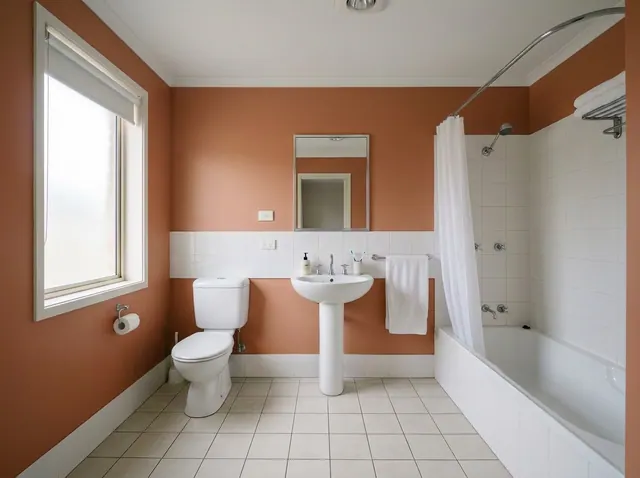
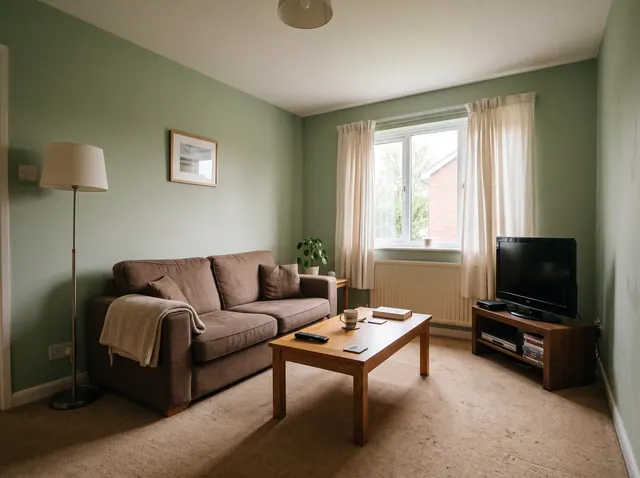
Den ganzen Raum umgestalten
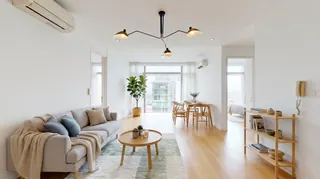
Wählen Sie einen Stil und sehen Sie den Raum neu gestaltet, mit denselben Wänden, Fenstern und demselben Grundriss.
Kostenlos testenWandfarben im eigenen Raum testen
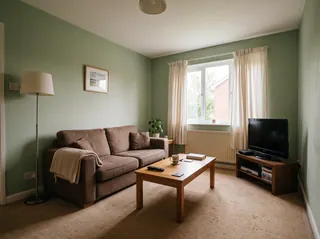
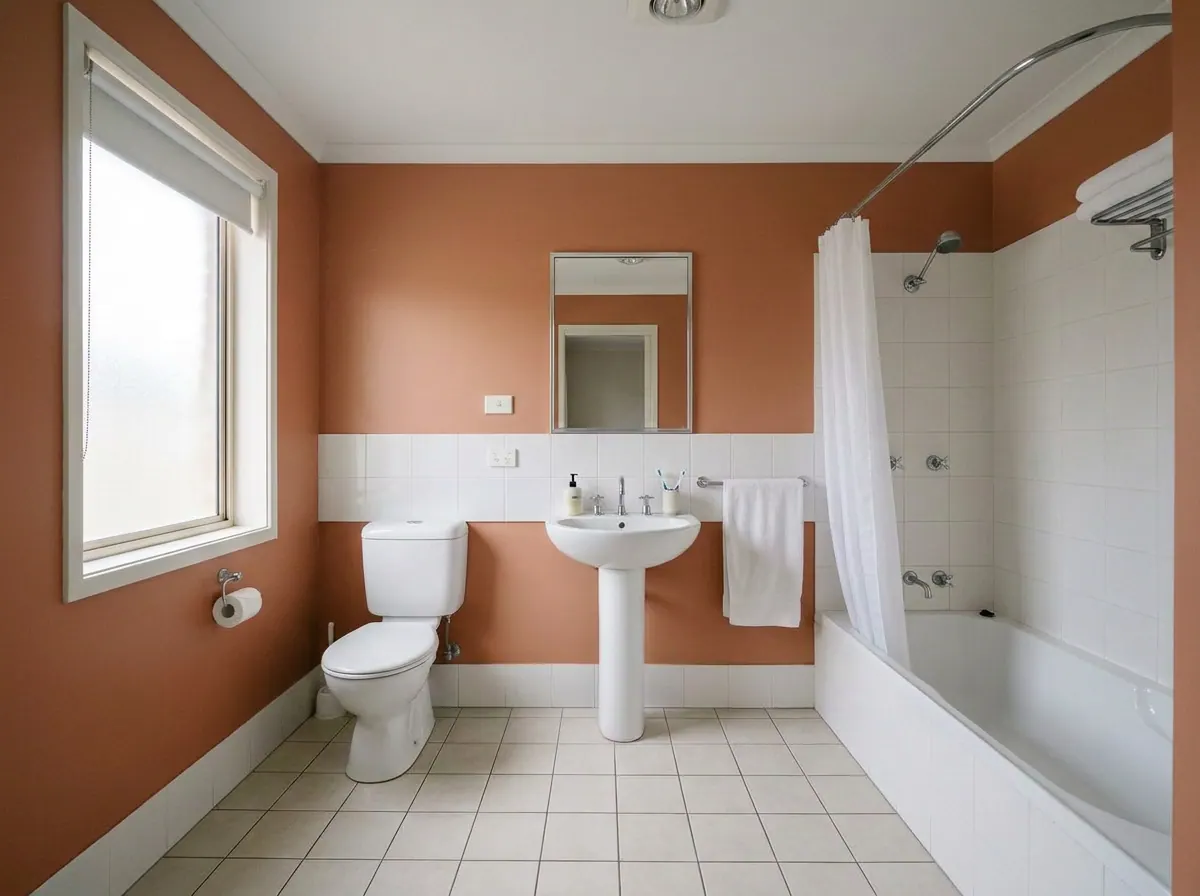
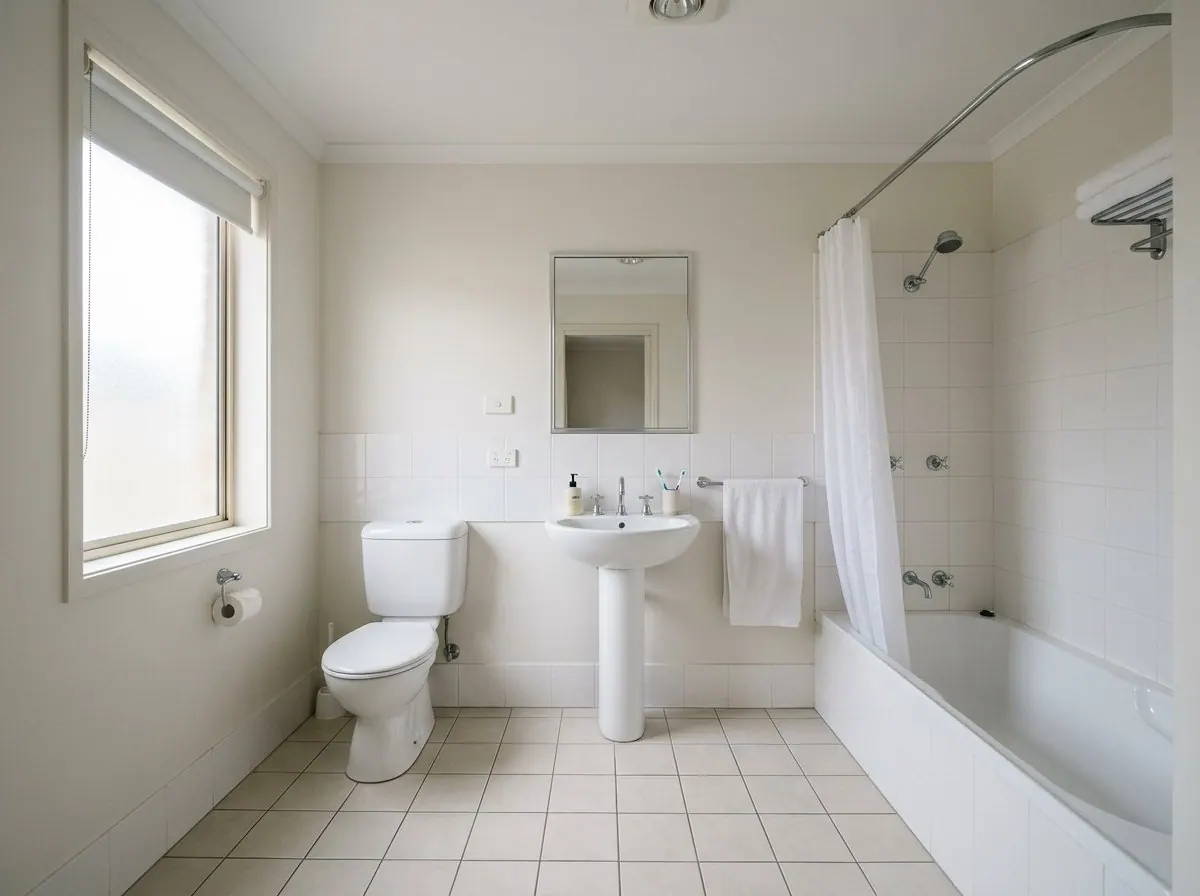
Laden Sie ein Foto Ihres Raums hoch und wählen Sie eine Farbe. Nur die Wände ändern sich: Möbel, Böden und Licht bleiben, wie sie sind. So sehen Sie die echte Wirkung, bevor Sie Farbe kaufen.
Ihr erstes Design ist kostenlos. Keine Kreditkarte nötig.
Genutzt von Menschen in Unternehmen wie







Diese Farben sind im Design-Tool nur einen Klick entfernt. Jede andere Farbe funktioniert auch: Geben Sie ihren Namen ein oder beschreiben Sie sie.
Gestalten Sie den ganzen Raum neu oder ändern Sie nur ein Detail. Jedes Tool behält die Form Ihres Raums bei, damit das Ergebnis weiterhin nach Ihrem Raum aussieht.
Wählen Sie einen Stil und sehen Sie den Raum neu gestaltet, mit denselben Wänden, Fenstern und demselben Grundriss.
Wünschen Sie sich ein Ledersofa, Eichendielen oder eine große Pflanze. Alles andere bleibt, wo es ist.
Sehen Sie eine neue Farbe an Ihren eigenen Wänden, bevor Sie Farbe kaufen. Sonst ändert sich nichts.
Richten Sie einen leeren Raum im Stil Ihrer Wahl ein, bereit für das Exposé.
Entfernen Sie die Möbel, um den leeren Raum zu sehen, und gestalten Sie ihn dann neu.
Kein Foto? Beschreiben Sie den gewünschten Raum und erhalten Sie einen Entwurf von Grund auf.
Außerdem im Design-Tool: „Aufräumen“ für unordentliche Räume, 360°-Panoramen zum Umsehen, kurze Videos von jedem Design und Markierungen auf dem Foto, mit denen Sie gezielt einzelne Stellen ändern.
Keine Installation nötig. Es läuft im Browser auf jedem Handy und Computer.
01
Am besten eignet sich ein Foto bei Tageslicht, auf dem die Wände zu sehen sind. Handyfotos sind kein Problem.
02
Wählen Sie eine der fertigen Farben oder geben Sie eine beliebige Farbe ein, von sanftem Greige bis zu tiefem Marineblau.
03
Ziehen Sie zwischen Vorher und Nachher hin und her, testen Sie weitere Farben und laden Sie die Variante herunter, die Ihnen am besten gefällt.
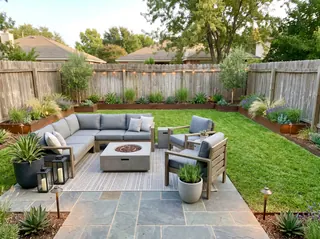
101 Raumtypen, von Küchen und Babyzimmern bis zu Cafés, Salons und Gärten.
Mit jedem Konto ist das erste Design kostenlos. Kostenpflichtige Pläne bieten jeden Monat mehr Designs, dazu:
Free
1
kostenloses Design pro Monat
Keine Kreditkarte nötig
Starter
28
Designs pro Monat
16 $ pro Monat
Unlimited 50
42
Designs pro Monat
24 $ pro Monat
Unlimited
71
Designs pro Monat
32 $ pro Monat
Ein Design in Standardgröße verbraucht 7 Credits. 4K-Designs und 360°-Ansichten verbrauchen mehr.
Nein. „Wände streichen“ ändert nur die Wandfarbe. Möbel, Böden, Decke, Fenster und Türen bleiben, wie sie sind.
Ja. Geben Sie den Namen der Farbe ein und ergänzen Sie eine kurze Beschreibung, etwa „Hague Blue, ein tiefes Marineblau“. Betrachten Sie das Ergebnis als Orientierung und testen Sie vor dem Kauf eine echte Farbprobe an Ihrer Wand.
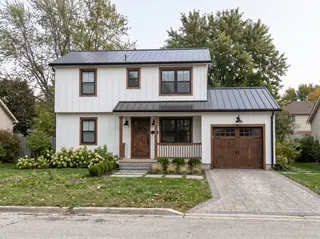
Ja, mit „Bearbeiten“: Laden Sie das Foto hoch und schreiben Sie, was sich ändern soll, etwa „die Schränke salbeigrün streichen“ oder „das Haus weiß streichen, mit schwarzen Zierleisten“.
Ziemlich genau, aber Bildschirme und Tageslicht verändern, wie Farbe wirkt. Nutzen Sie die Vorschau, um Ihre Auswahl einzugrenzen, und testen Sie dann eine Probedose an der Wand.
Ja. Mit jedem Konto ist das erste Design kostenlos, und der Free-Plan enthält jeden Monat ein kostenloses Design. Kostenpflichtige Pläne bieten mehr Designs, 4K-Downloads und Stilvergleiche nebeneinander. Für die Anmeldung ist keine Kreditkarte nötig.
Ja. „Umgestalten“ und die anderen Foto-Tools behalten Wände, Fenster, Türen und die Form des Raums bei und ändern Möbel, Farben und Deko. Größere Änderungen beschreiben Sie mit eigenen Worten.
43 Stile, darunter Skandinavisch, Mid-Century Modern, Japanisches Zen, Industriell, Küstenstil, Bohemian, Landhaus und Art Deco. Mit kostenpflichtigen Plänen vergleichen Sie bis zu 4 Stile gleichzeitig auf demselben Foto.
Ein helles, gerade aufgenommenes Foto aus einer Ecke oder einem Türrahmen, das möglichst viel vom Raum zeigt. Handyfotos sind kein Problem. Vermeiden Sie starke Filter, sehr dunkle Aufnahmen und Nahaufnahmen.
Ja. Nutzen Sie „Bearbeiten“ und schreiben Sie, was sich ändern soll, etwa „den Teppich durch einen Juteteppich ersetzen“ oder „die Schränke marineblau streichen“. Sie können auch Stellen auf dem Foto markieren und jede einzeln beschreiben.
Ja. „Virtuelles Staging“ richtet leere Räume ein, und „Raum leeren“ entfernt vorher alte Möbel. Viele Immobilienportale verlangen, bearbeitete Fotos als virtuell eingerichtet zu kennzeichnen. Prüfen Sie daher die Regeln dort, wo Sie inserieren.
Ja. Ihre Fotos und Designs sind nur in Ihrem Konto sichtbar, solange Sie sie nicht teilen, und wir verwenden sie nicht zum Training unserer eigenen Modelle.
Laden Sie ein Foto hoch und erhalten Sie Ihr erstes Design kostenlos. Keine Kreditkarte nötig.