GPT Image 2.6 Bildgenerator
Ein Prompt, drei Formate. Bild, GIF oder SVG.
GPT Image 2.6 ist das Bildmodell, das OpenAI im November 2026 veröffentlicht hat. Es schreibt Text korrekt ins Bild, bearbeitet Fotos, ohne sie neu zu zeichnen, und erstellt GIFs in Endlosschleife sowie SVG-Dateien. Nutzen Sie es hier in Ihrem Browser, ohne OpenAI-Konto oder API-Schlüssel.
- Lesbarer Text in Bildern
- Bearbeitet Ihre eigenen Fotos
- Kostenlos starten
- Lesbarer Text
- Animiertes GIF
- SVG-Datei
- Fotobearbeitung
Teams in Unternehmen und Universitäten vertrauen uns, darunter





Was GPT Image 2.6 erstellt. Jeweils aus einem Prompt.
Jedes Beispiel auf dieser Seite ist ein echtes, unretuschiertes Ergebnis, gezeigt mit dem Prompt, aus dem es entstanden ist. Klicken Sie auf „Diesen Prompt verwenden“, um mit denselben Worten zu starten.
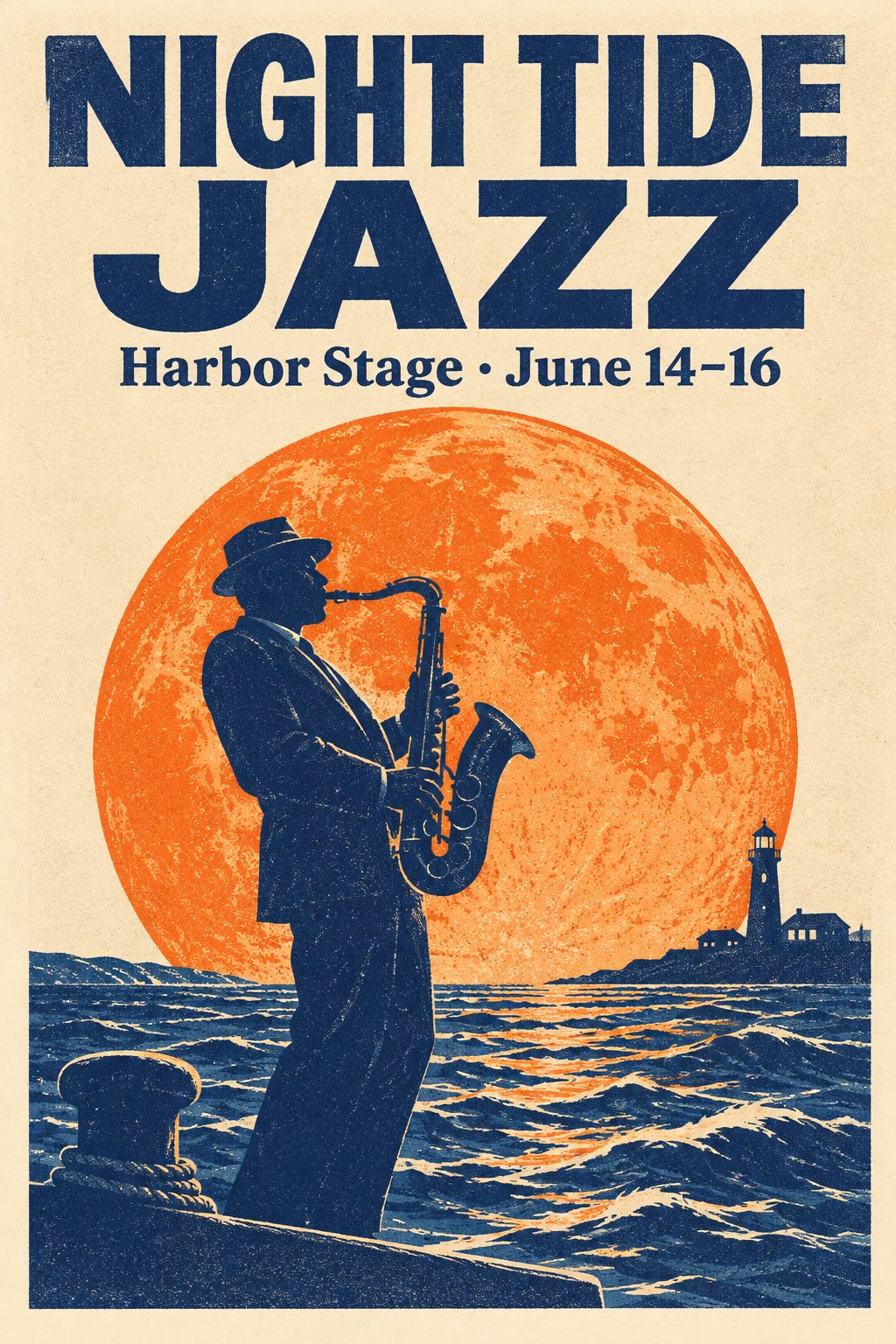
Plakate mit echter Typografie
- Flare Medium
- 3 Credits
- 2:3
Prompt: A screen-printed concert poster for a jazz festival. A large bold headline reads "NIGHT TIDE JAZZ" and below it smaller text reads "Harbor Stage · June 14–16". The art shows a stylized saxophone player silhouetted against a huge orange moon rising over dark blue waves. Risograph print texture, three-color palette of navy, orange and cream, generous margins, crisp clean typography.
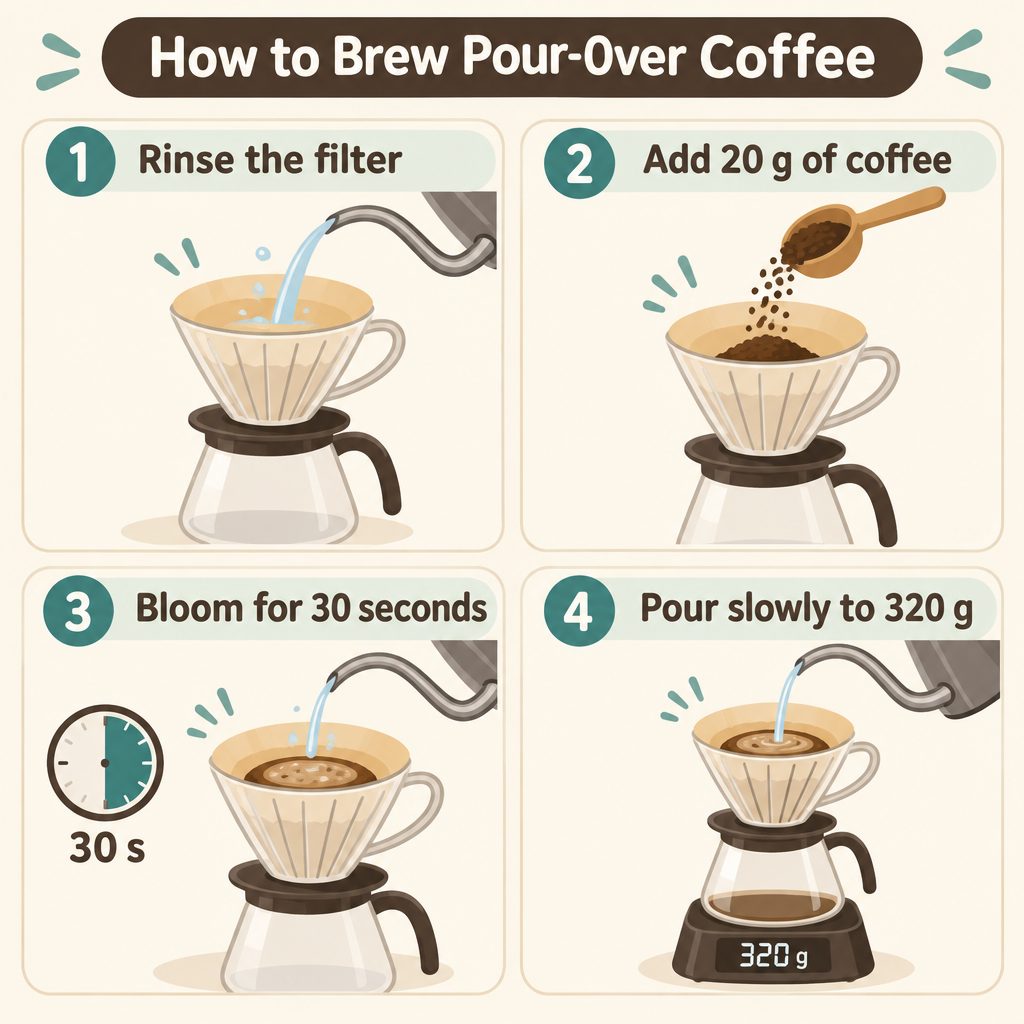
Infografiken mit Beschriftungen
- Flare Medium
- 3 Credits
- 1:1
Prompt: A clean, friendly infographic titled "How to Brew Pour-Over Coffee" with four numbered steps in a 2x2 grid. Step labels: "1 Rinse the filter", "2 Add 20 g of coffee", "3 Bloom for 30 seconds", "4 Pour slowly to 320 g". Each step has a simple flat illustration of the action. Cream background, coffee-brown and teal accents, rounded readable sans-serif lettering, lots of white space.
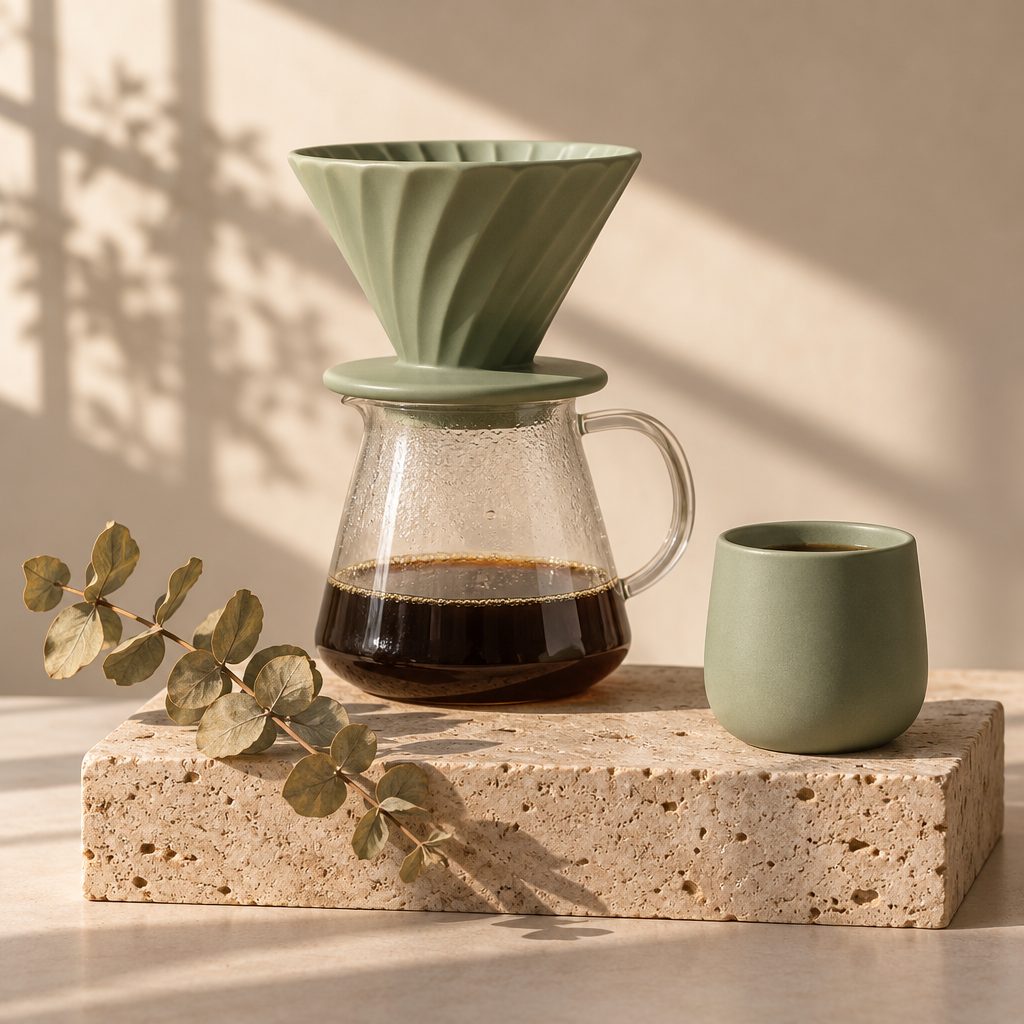
Produktfotos
- Flare Medium
- 3 Credits
- 1:1
Prompt: Studio product photograph of a matte sage-green ceramic pour-over coffee set: a dripper on a glass carafe and a small handleless cup, standing on a travertine stone block. Soft morning window light with long shadows, a sprig of dried eucalyptus beside it, shallow depth of field, warm neutral background, high-end catalog look.
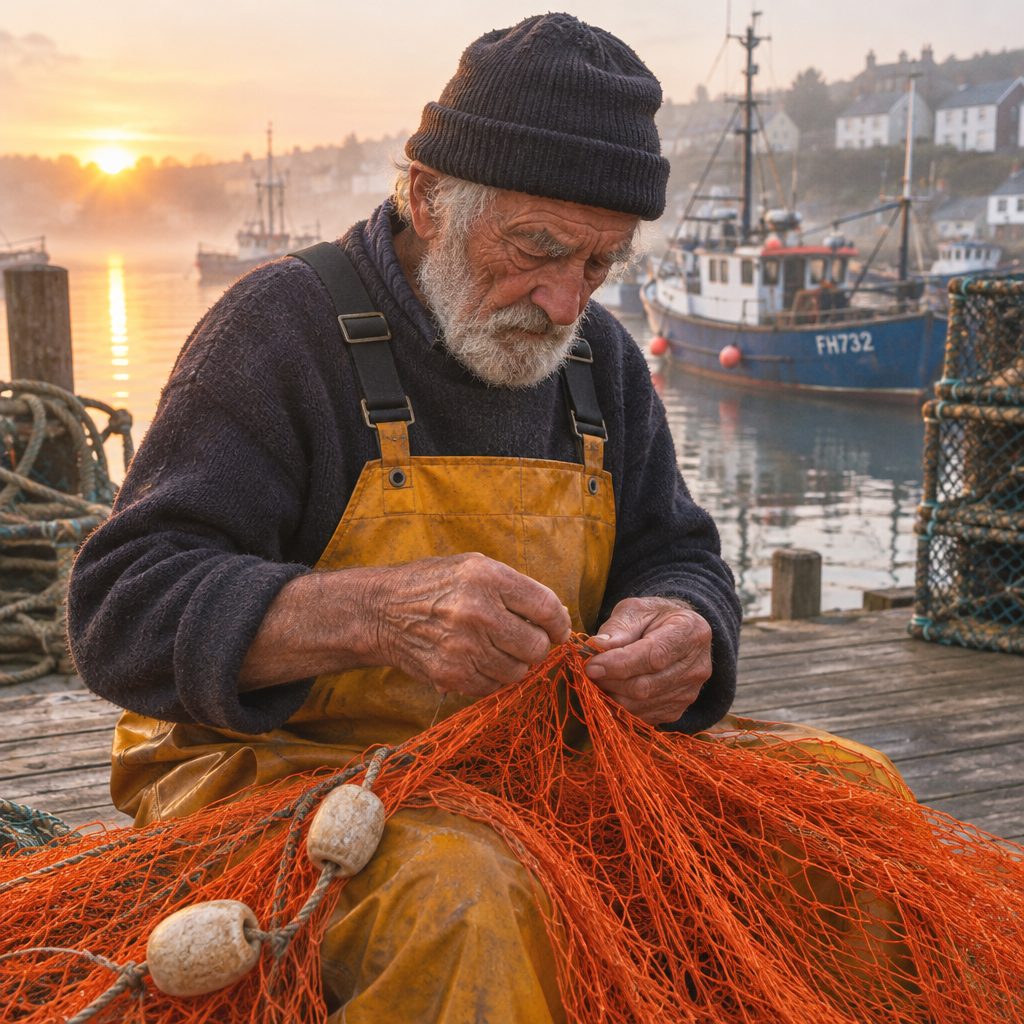
Natürlich wirkende Fotos
- Flare Medium
- 3 Credits
- 1:1
Prompt: Candid documentary photograph of an elderly fisherman mending a bright orange fishing net on a wooden pier at dawn. His weathered hands are in sharp focus, soft golden side light, mist over the harbor and moored boats behind him, 35mm film look, natural colors, gentle grain.
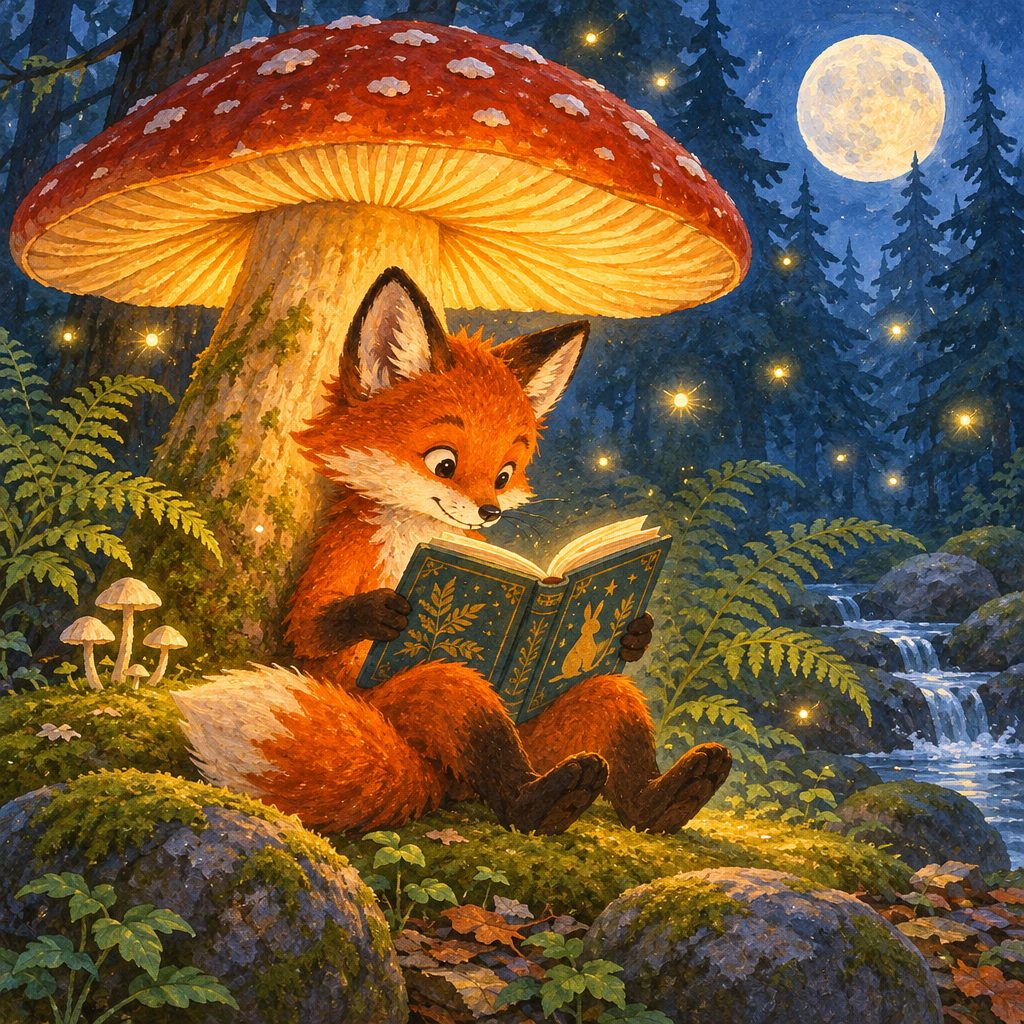
Illustrationen
- Flare Medium
- 3 Credits
- 1:1
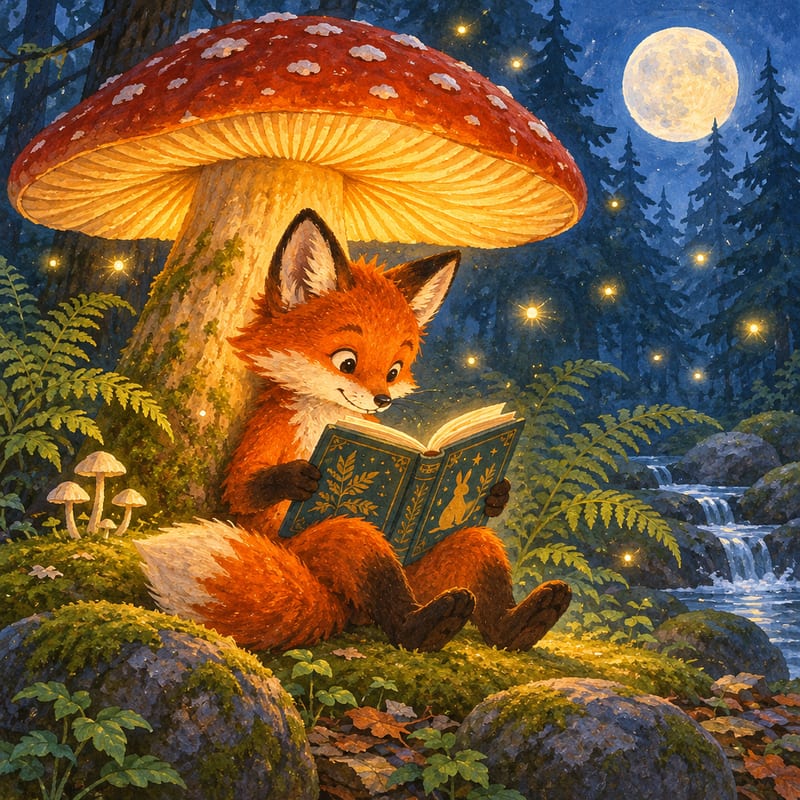
Prompt: Whimsical children's book illustration of a small red fox reading a book under a giant glowing mushroom in a moonlit forest. Gouache texture, warm glow against cool blue night, fireflies floating around, ferns and mossy stones, cozy storybook mood.
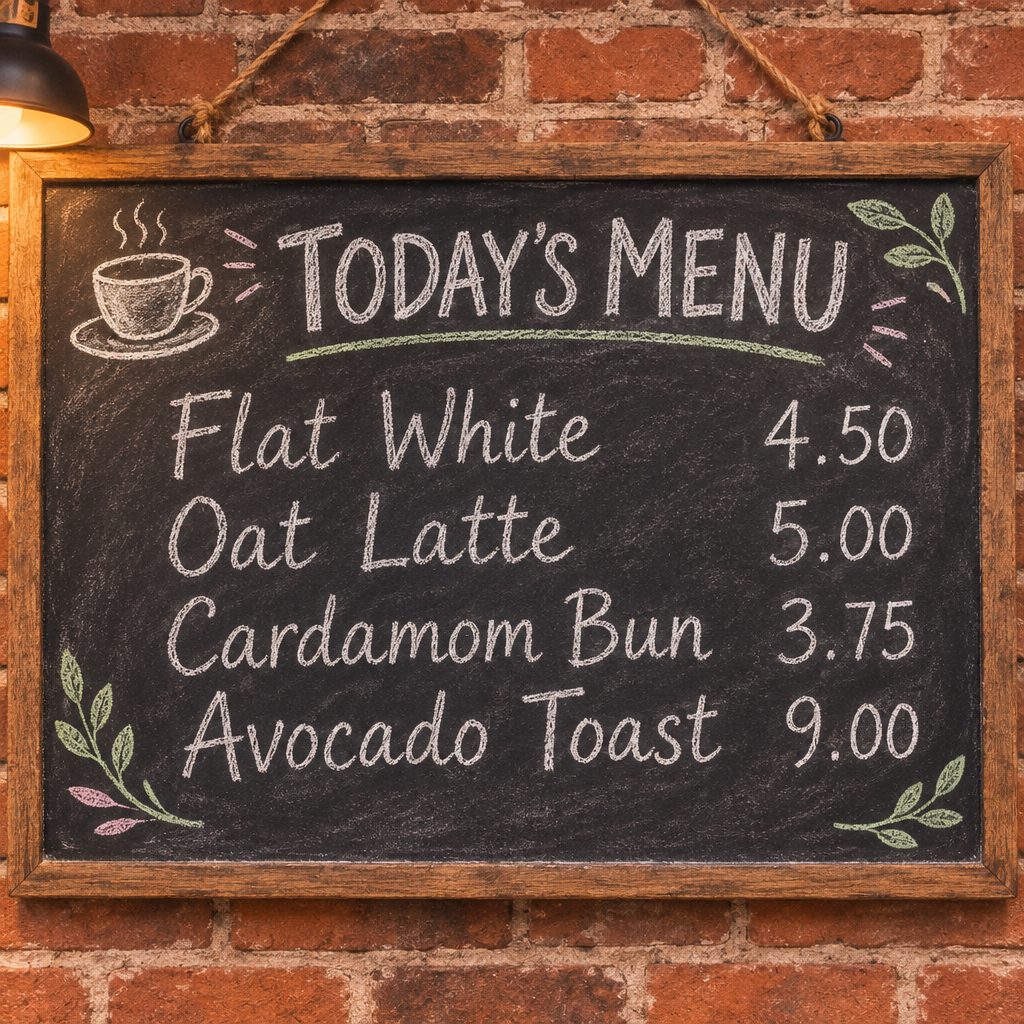
Speisekarten und Schilder
- Flare Medium
- 3 Credits
- 1:1
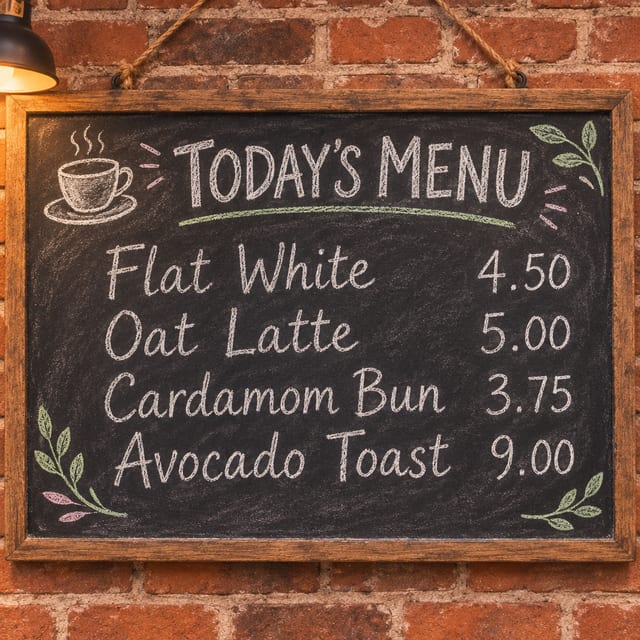
Prompt: A café chalkboard menu hanging on a brick wall, hand-lettered in white and pastel chalk. The header reads "TODAY'S MENU", followed by four lines: "Flat White 4.50", "Oat Latte 5.00", "Cardamom Bun 3.75", "Avocado Toast 9.00". Small chalk doodles of a coffee cup and leaves in the corners, warm café lighting, slight chalk dust texture.
Fotos mit Worten bearbeiten. Es ändert, worum Sie bitten, der Rest bleibt.
Laden Sie ein Foto hoch und sagen Sie, was anders sein soll. GPT Image 2.6 ändert genau diesen Teil und lässt Formen, Farben und Aufbau, die Sie nicht erwähnt haben, unangetastet.
- Tauschen Sie Jahreszeit, Hintergrund oder Requisiten aus
- Kombinieren Sie Fotos, etwa ein Produkt in einer neuen Szene
- Bitten Sie in einfachen Worten um weitere Änderungen, bis alles passt
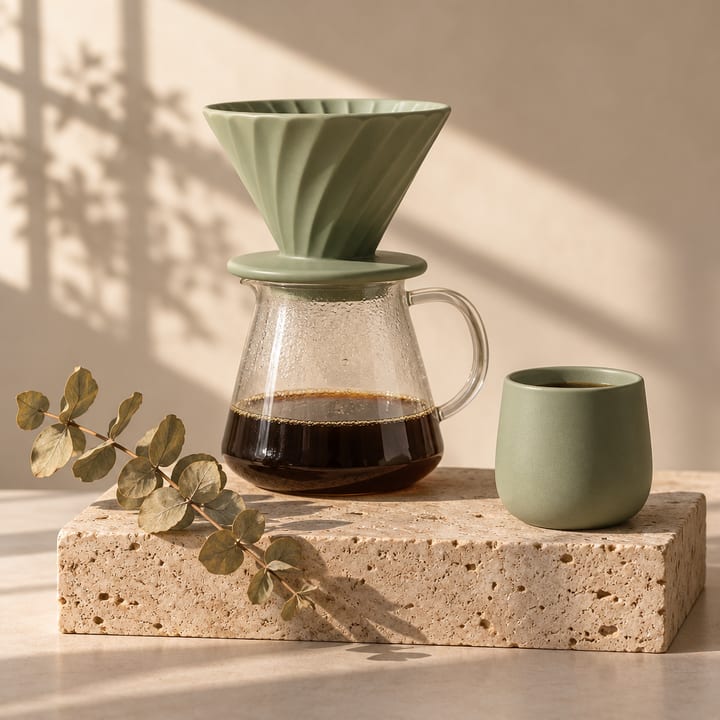
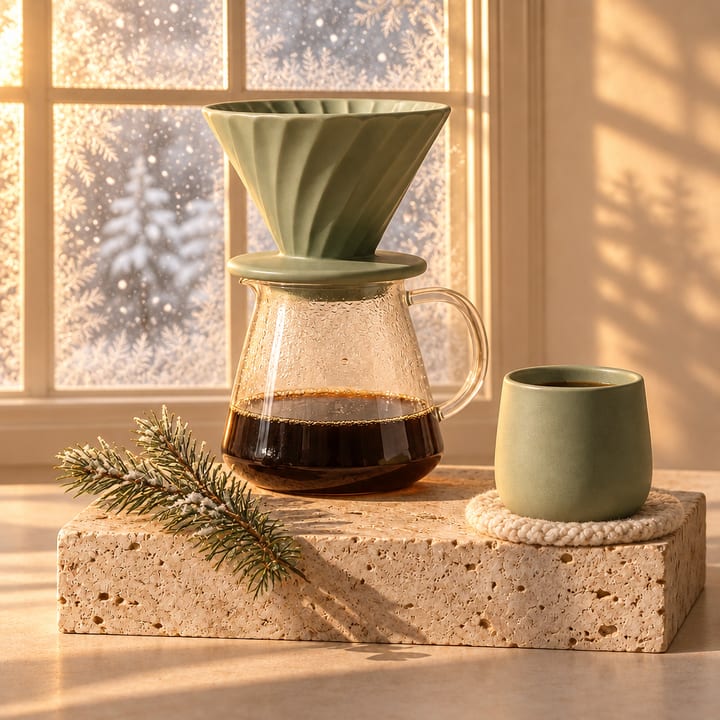
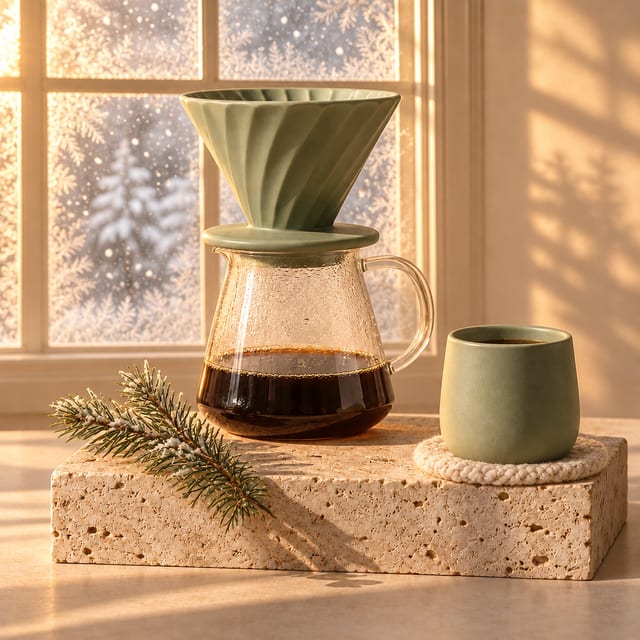
Prompt: Turn this into a cozy winter morning: snow falling outside a frosted window behind the coffee set, a knitted cream wool coaster under the cup, a small sprig of pine instead of the eucalyptus, warm golden light. Keep the ceramic dripper, carafe, cup and stone block exactly the same.
Das ist neu in 2.6. Mehr als nur Standbilder.
Animierte GIFs
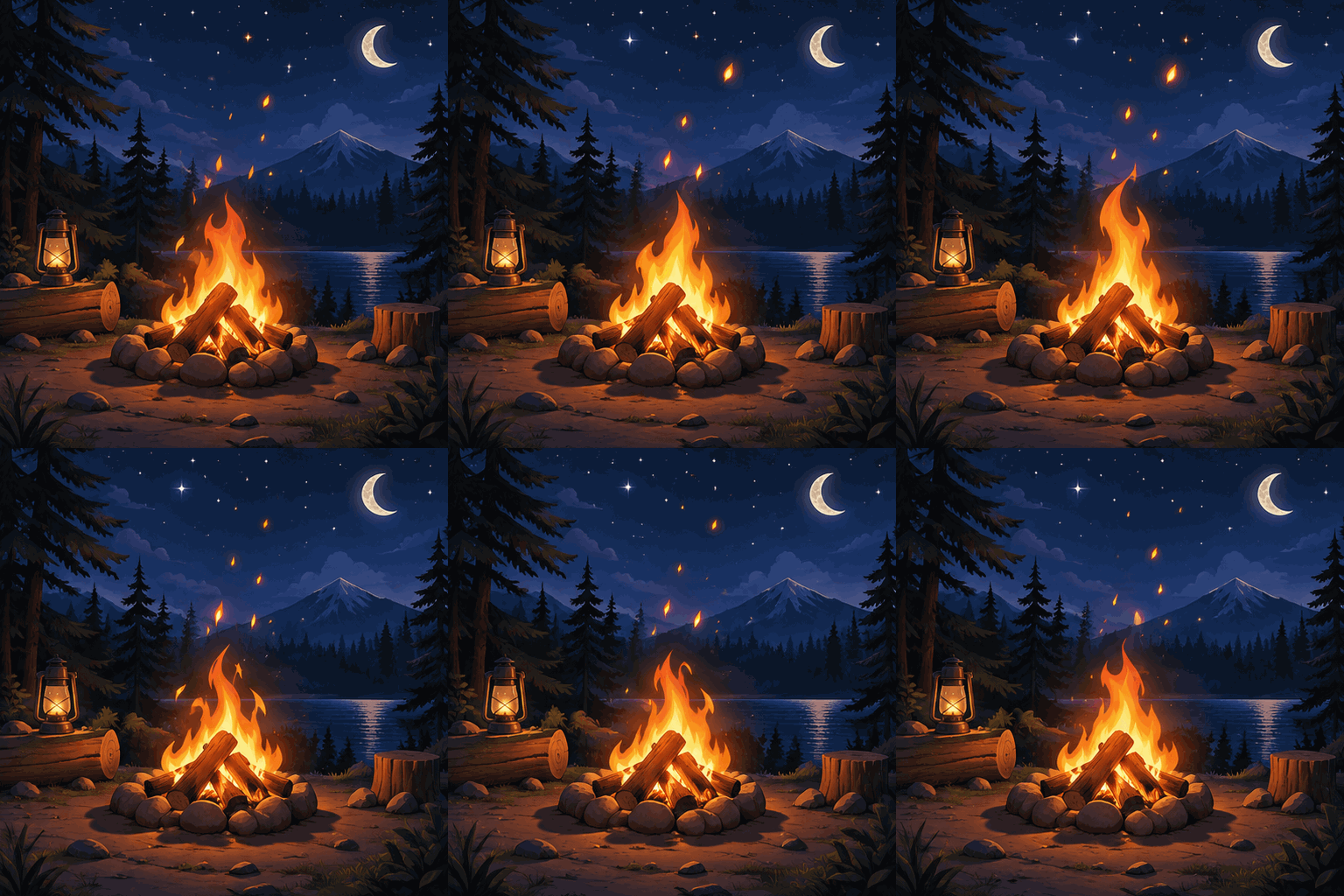
Schalten Sie „Animiertes GIF“ ein, und das Modell zeichnet aus Ihrem Prompt eine kurze Endlosanimation oder erweckt ein hochgeladenes Foto zum Leben.
KI-GIF-GeneratorSVG-Dateien
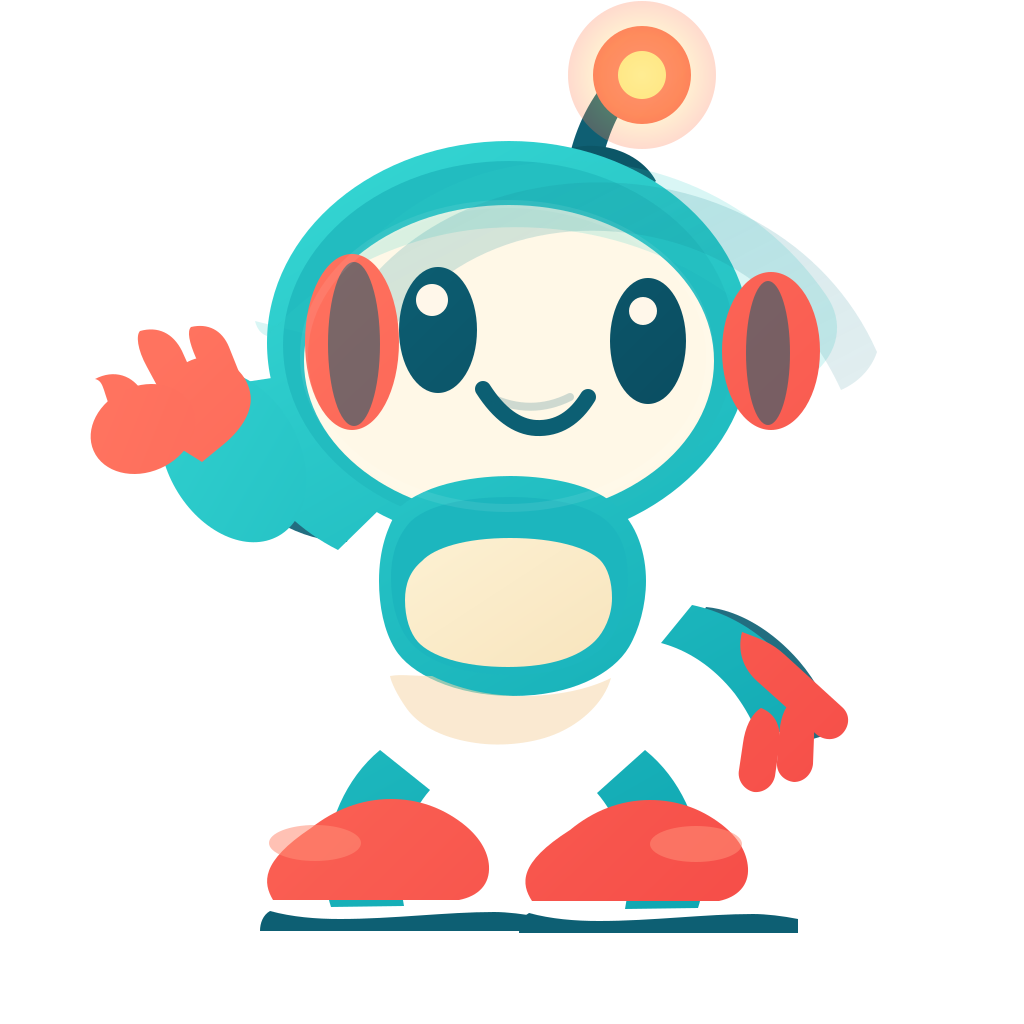
Flare Vector schreibt ein echtes SVG, das Sie beliebig skalieren und in Figma, Illustrator oder Inkscape öffnen können. Verfügbar in kostenpflichtigen Plänen.
KI-SVG-GeneratorWörter, die stimmen
Schlagzeilen, Beschriftungen, Schilder und Speisekarten erscheinen so geschrieben, wie Sie sie eingegeben haben. Setzen Sie den genauen Wortlaut in Anführungszeichen.
Gezielte Bearbeitung
Ändern Sie den Hintergrund, das Licht oder ein einzelnes Objekt, und der Rest des Fotos bleibt, wie er war.
Flare und Sunburst
Flare ist das schnelle Modell und bei uns voreingestellt. Sunburst braucht länger und gestaltet textreiche Designs wie Folien und Speisekarten.
Überall in Easy-Peasy.AI
Dasselbe Modell funktioniert im Bildgenerator, im KI-Agenten Marky, in der Smartphone-App und über unsere API.
Stufen und Credits. Wählen Sie Tempo oder Detail.
Jedes Ergebnis kostet ein paar Bild-Credits. Der kostenlose Plan enthält ein kleines monatliches Kontingent, genug zum Ausprobieren; kostenpflichtige Pläne bieten mehr Credits und alle Stufen.
Flare Low
Schnelle Entwürfe und Ideen
2Kostenloser PlanFlare Medium
Die Voreinstellung: Details und Text, schnell
3Kostenloser PlanFlare High
Das Maximum an Details bei Flare
3,75Kostenpflichtige PläneSunburst Medium
Textreiche Layouts: Plakate, Folien, Speisekarten
3Kostenloser PlanSunburst High
Textreiche Layouts mit maximalem Detail
3,75Kostenpflichtige PläneAnimiertes GIF, Kurz
8 Frames, quadratisch
1,5Kostenloser PlanAnimiertes GIF, Standard oder Lang
9 oder 16 Frames, quadratisch, quer oder hoch
3,25 / 4,5Kostenpflichtige PläneSVG-Datei, Vector Low oder Medium
Eine Vektordatei zum Skalieren und Bearbeiten
3 / 3,75Kostenpflichtige Pläne
Eine Fotobearbeitung kostet so viel wie ein neues Bild derselben Stufe. Ein Foto als GIF zu animieren kostet zusätzlich 0,75 Credits.
So nutzen Sie GPT Image 2.6. Vier Schritte.
- 01
Beschreiben Sie Ihr Bild.
Nennen Sie, was Sie sehen möchten, den Stil und die Wörter, die im Bild stehen sollen, in Anführungszeichen. Ein Satz reicht für den Anfang.
- 02
Wählen Sie Stufe und Format.
Flare Medium passt zu den meisten Bildern. Wählen Sie Sunburst für textreiche Layouts, „Animiertes GIF“ für einen Loop oder Flare Vector für ein SVG.
- 03
Erstellen und verfeinern.
Die Ergebnisse sind in Sekunden da. Bitten Sie in einfachen Worten um eine Änderung oder laden Sie ein eigenes Foto zum Bearbeiten hoch.
- 04
Laden Sie es herunter.
Speichern Sie ein PNG, ein GIF oder ein SVG. Ihre Ergebnisse bleiben in Ihrem Verlauf, bereit zum späteren Bearbeiten, Animieren oder Hochskalieren.
Ihre Fragen, beantwortet.
Was ist GPT Image 2.6?
GPT Image 2.6 ist das Bildmodell, das OpenAI im November 2026 veröffentlicht hat. Es gibt zwei Varianten: Flare, das schnell ist, und Sunburst, das länger braucht und textreiche Designs gestaltet. Auf Easy-Peasy.AI nutzen Sie beide im Browser, ohne OpenAI-Konto oder API-Schlüssel.
Ist GPT Image 2.6 kostenlos?
Sie können es im kostenlosen Plan ausprobieren: Flare Low und Medium, Sunburst Medium und kurze animierte GIFs sind enthalten, im Rahmen des kleinen monatlichen Kontingents an Bild-Credits. Für die High-Stufen, längere GIFs und SVG-Dateien brauchen Sie einen kostenpflichtigen Plan.
Was ist der Unterschied zwischen Flare und Sunburst?
Flare zeichnet ein Bild in Sekunden und ist voreingestellt. Sunburst braucht länger, kommt aber besser mit textreichen Layouts zurecht, etwa mit Plakaten, Folien und Speisekarten. Beide gibt es in Medium und High, Flare zusätzlich in Low für schnelle Entwürfe.
Was unterscheidet 2.6 von GPT Image 2 und 2.5?
GPT Image 2.6 kann zusätzlich animierte GIFs und SVG-Dateien erstellen, was die früheren Versionen nicht können, und ist das voreingestellte Bildmodell auf Easy-Peasy.AI. GPT Image 2 und 2.5 finden Sie weiterhin in der Modellauswahl, falls Sie sie bevorzugen.
Kann GPT Image 2.6 Text in Bilder schreiben?
Ja. Schlagzeilen, Beschriftungen, Schilder und Speisekarten erscheinen so geschrieben, wie Sie sie eingegeben haben; setzen Sie den genauen Wortlaut in Ihrem Prompt in Anführungszeichen. Für lange Textpassagen wählen Sie Sunburst und prüfen das Ergebnis, bevor Sie es verwenden.
Kann ich damit meine eigenen Fotos bearbeiten?
Ja. Laden Sie ein oder mehrere Fotos hoch und sagen Sie, was sich ändern soll: GPT Image 2.6 ändert genau das und behält den Rest bei. Sie können auch Fotos kombinieren, etwa um ein Produkt in eine neue Szene zu setzen.
Kann es animierte GIFs und SVG-Dateien erstellen?
Ja. Schalten Sie „Animiertes GIF“ ein, um eine Endlosanimation mit 8, 9 oder 16 Frames zu erhalten, aus einem Prompt oder aus einem hochgeladenen Foto. Wählen Sie Flare Vector für eine SVG-Datei, die Sie skalieren und bearbeiten können; SVG-Dateien gibt es in kostenpflichtigen Plänen.
Kann ich die Bilder geschäftlich nutzen?
Ja, mit einem kostenpflichtigen Plan. Bilder, die im kostenlosen Plan entstehen, sind für die nichtkommerzielle Nutzung bestimmt.
Brauche ich ChatGPT, ein OpenAI-Konto oder einen API-Schlüssel?
Nein. Registrieren Sie sich bei Easy-Peasy.AI und legen Sie los. Entwickler können GPT Image 2.6 mit einem kostenpflichtigen Plan auch über die Easy-Peasy.AI-API nutzen.
Mit GPT Image 2.6 erstellt. Wählen Sie die Seite für Ihr Format.

Sie haben eine Idee? Jetzt visualisieren.
Beschreiben Sie sie in einem Satz, und GPT Image 2.6 erledigt den Rest. Kostenlos starten, keine Kreditkarte nötig.