AI PPT 메이커
프레젠테이션을 설명하세요. 자료는 Marky가 만듭니다.
Easy-Peasy.AI의 AI 에이전트 Marky가 주제, 메모, Word 문서를 완성된 슬라이드 자료로 바꿉니다. 개요와 모든 슬라이드를 작성하고, 하나의 스타일로 디자인한 뒤, PowerPoint나 PDF로 전달하거나 Google Slides에서 열어 줍니다.
- 디자인 실력 불필요
- PowerPoint, PDF, Google Slides
- 무료로 시작 가능
Marky가 만든 슬라이드 자료. 한 장씩 모두 넘겨 보세요.
이 투자자용 피치덱은 리스본의 가상 로스터리 Tidewell Coffee Roasters를 위해 채팅 한 번으로 만들었습니다. 모든 슬라이드를 자리 표시자까지 포함해 나온 그대로 보여 드립니다.
Tidewell Coffee Roasters
1 / 8

피치덱
Tidewell Coffee Roasters
크리에이티브 모드에서 Fashion Editorial 템플릿으로 만든 슬라이드 8장입니다. 문제, 주문 후 로스팅, 블렌드 3종, 구독, 카페, 팀, 시드 라운드로 구성됩니다.
- 모델
- GPT-6 Astra
- 소요 시간
- 약 3분
요청 내용 보기
Make an 8-slide investor pitch for Tidewell Coffee Roasters, a small-batch roastery in Lisbon: the problem with stale supermarket coffee, roasting to order, our three signature blends, subscription growth, the café, the team and our €400K seed round for a second roaster.
Marky가 한 일
- 먼저 표지를 보여 주고 승인을 기다렸습니다
- Fashion Editorial 템플릿으로 8장 모두 디자인했습니다
- 후속 메시지로 받은 실제 수치를 채워 넣었습니다
- PowerPoint나 PDF로 받거나 Google Slides에서 열 수 있습니다
[Name]처럼 대괄호로 표시된 부분은 Marky가 전달받지 못한 정보 대신 남겨 둔 자리 표시자입니다.
다음과 같은 기업과 대학의 팀들이 신뢰합니다







AI로 PPT 만드는 방법. 4단계, 디자인 작업 없이.
주제와 사실을 알려 주시면 Marky가 자료를 작성하고 디자인합니다. 작업하는 동안 모든 단계를 지켜볼 수 있습니다.
- 01
자료를 설명하세요.
주제, 대상, 슬라이드 수를 알려 주세요. 메모, Word 문서, PDF, 스프레드시트를 첨부하면 Marky가 이를 바탕으로 슬라이드를 만듭니다.
- 주제
- 대상
- 내 파일
- 02
디자인을 고르세요.
크리에이티브와 편집 가능 중 하나를 고르고, 템플릿을 선택하거나 원하는 스타일을 직접 설명하세요. 템플릿을 고르지 않으면 Marky가 주제에 맞는 디자인을 만듭니다.
- 크리에이티브
- 편집 가능
- 템플릿
- 03
Marky가 작성하고 디자인합니다.
개요를 짜고, 모든 슬라이드를 작성하고, 하나의 스타일로 디자인합니다. 크리에이티브 모드 자료는 먼저 표지를 보여 주고 승인을 기다리며, 편집 가능 모드 슬라이드는 텍스트가 넘치거나 겹치지 않는지 확인합니다.
- 개요
- 디자인
- 검수
- 04
편집하고, 발표하고, 공유하세요.
뷰어에서 직접 또는 Marky에게 요청해 슬라이드를 바꾸고, 발표자 노트를 추가해 발표자 보기로 발표하세요. 그다음 PowerPoint나 PDF로 다운로드하거나 Google Slides로 보내세요.
- 편집
- 발표
- 다운로드
크리에이티브 또는 편집 가능. 두 종류의 슬라이드 자료.
보내기 전에 Marky의 메시지 입력란 옆에서 하나를 고르거나, 그냥 편집 가능한 자료로 만들어 달라고 하세요. 둘 다 발표자 노트, 발표자 보기, 다운로드를 제공합니다.

위의 Tidewell 자료에서AI 편집 크리에이티브
AI가 디자인한 인상적인 슬라이드입니다. 텍스트가 이미지의 일부라서 편집할 수 없습니다.
- 각 슬라이드는 디자인된 이미지 한 장으로, 글자도 잡지 페이지처럼 그림 속에 그려집니다.
- 피치덱, 키노트, 출시 발표, 행사처럼 비주얼이 가장 중요한 자리에 잘 맞습니다.
- 슬라이드는 Marky에게 요청하거나 ‘AI 편집’으로 바꿀 수 있습니다. 슬라이드에서 원하는 곳을 클릭하고 무엇을 바꿀지 말하면 됩니다.
- 슬라이드가 이미지로 된 PowerPoint(노트 포함)나 PDF로 다운로드됩니다.
Free 플랜: 표지 미리보기까지. 전체 자료는 유료 플랜에서.
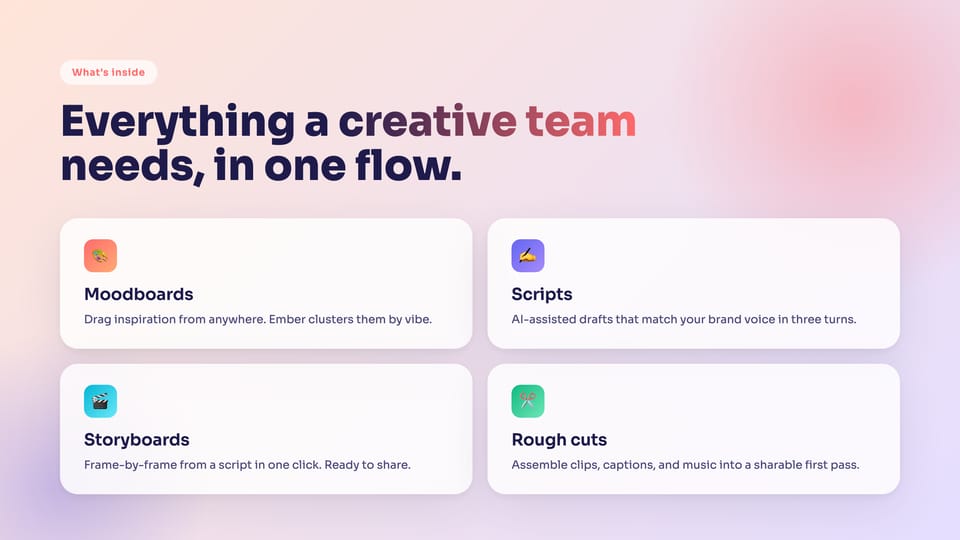
갤러리의 편집 가능 모드 템플릿에서텍스트 편집 편집 가능
실제 텍스트로 디자인된 슬라이드입니다. 무엇이든 바꾸고 편집 가능한 PowerPoint로 다운로드하세요.
- 실제 텍스트 상자, 도형, 이미지를 하나의 테마로 한 장씩 디자인합니다.
- 계속 업데이트할 보고서, 수업 자료, 팀 자료에 잘 맞습니다.
- 뷰어에서 어떤 텍스트든 바로 고쳐 쓸 수 있고, 언제든 이전 버전으로 되돌릴 수 있습니다.
- 발표자 노트가 포함된 편집 가능한 PowerPoint나 PDF로 다운로드됩니다. Google Slides에서도 텍스트를 그대로 편집할 수 있습니다.
Free 플랜을 포함한 모든 플랜에서 쓸 수 있습니다.
어떤 자리에도 맞는 슬라이드. 피칭, 수업, 보고까지.
아래 아이디어 중 하나로 시작하거나 직접 생각한 아이디어를 가져오세요. Marky는 자료마다 목적에 맞게 구성합니다. 투자자용에는 투자 요청을, 수업용에는 퀴즈를, 보고서에는 차트를 넣습니다.
피치덱
문제, 해결책, 시장, 트랙션, 투자 요청까지 실제 수치로 담고, 아직 없는 수치는 한눈에 보이는 자리 표시자로 남겨 둡니다.
“바쁜 부모를 위한 밀키트 스타트업의 피치덱을 12장으로 만들어 주세요. 문제, 작동 방식, 시장, 가격 정책, 트랙션, 팀, $1.2M 시드 라운드를 담아 주세요. 제가 알려 드리지 않은 수치는 자리 표시자로 남겨 주세요.”
수업과 강의
다이어그램과 예시, 마지막 퀴즈까지 담은 수업 자료입니다. 정답은 발표자 노트에 넣어 둡니다.
“중학교 1학년 과학 수업용으로 광합성에 관한 10장짜리 수업 자료를 만들어 주세요. 각 부분의 이름을 표시한 다이어그램, 슬라이드마다 실생활 예시, 마지막에 4문항 퀴즈를 넣어 주세요.”
비즈니스 보고서
분기 리뷰, 이사회 보고, 프로젝트 보고서까지. 붙여넣거나 첨부한 수치로 차트를 그립니다.
“다음 수치로 이사회 보고 자료를 만들어 주세요. 매출은 7월 $84K, 8월 $91K, 9월 $97K, 이탈률은 2.1%, 신규 엔터프라이즈 고객은 2곳입니다. 매출 차트와 다음 분기 계획도 넣어 주세요.”
영업과 마케팅
영업 자료, 제안서, 출시 계획을 한 고객이나 한 시장에 맞춰 작성합니다.
“사무실 청소 업체가 총무 담당자에게 제안하는 9장짜리 영업 자료를 만들어 주세요. 고객의 문제, 저희 서비스 플랜 3가지, 고객 사례 자리 표시자, 가격, 다음 단계를 담아 주세요.”
강연과 키노트
슬라이드마다 큼직한 비주얼에 글은 적게 담고, 보면서 말할 수 있는 노트도 준비합니다.
“작은 팀이 AI 에이전트와 함께 일하는 방법을 주제로 14장짜리 키노트를 만들어 주세요. 과감한 비주얼에 슬라이드당 글은 최소한으로 하고, 20분 강연용 발표자 노트도 넣어 주세요.”
교육과 온보딩
온보딩 자료, 사용 안내, 워크숍처럼 과정을 단계별로 차근차근 안내하는 자료입니다.
“신규 고객지원 상담원을 위한 온보딩 자료를 만들어 주세요. 저희가 쓰는 도구, 단계별 티켓 처리 흐름, 예시를 곁들인 말투 가이드, 마지막에 5문항 확인 테스트를 넣어 주세요.”
학교와 대학 과제
독후감, 과학 프로젝트, 논문 심사 발표까지. 조사한 사실을 쓴 슬라이드에는 빠짐없이 출처를 답니다.
“역사 수업 발표용으로 인쇄기가 유럽을 어떻게 바꿨는지에 관한 10장짜리 프레젠테이션을 만들어 주세요. 슬라이드마다 출처를 달아 주세요.”
Word를 PowerPoint로
Word 문서, PDF, 긴 보고서를 구조와 핵심 내용을 살린 슬라이드로 바꿉니다.
“첨부하는 Word 문서를 제목과 핵심 내용을 살려 10장짜리 프레젠테이션으로 만들어 주세요. 슬라이드마다 발표자 노트도 넣어 주세요.”
보내기 전에 Marky에서 파일을 첨부하세요.
템플릿에서 시작. 아니면 처음부터.
Marky의 템플릿 갤러리에서 디자인을 고르거나 원하는 스타일을 설명하세요. 유료 플랜에서는 이미 가지고 있는 자료(PowerPoint, PDF, 이미지)를 업로드해 Marky가 그 스타일을 따르게 할 수도 있습니다. 템플릿을 고르지 않으면 Marky가 주제에 맞는 디자인을 만듭니다.

Fashion Editorial크리에이티브 
Chalkboard크리에이티브 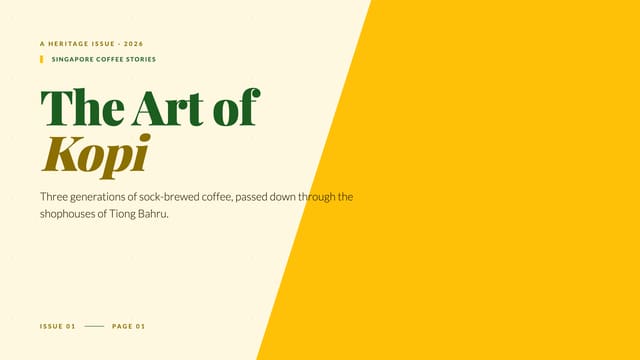
Editorial편집 가능 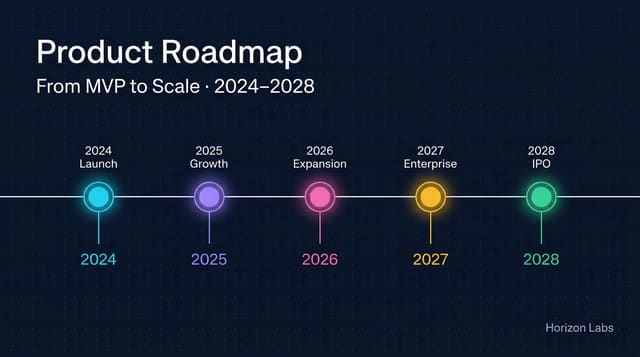
Timeline크리에이티브 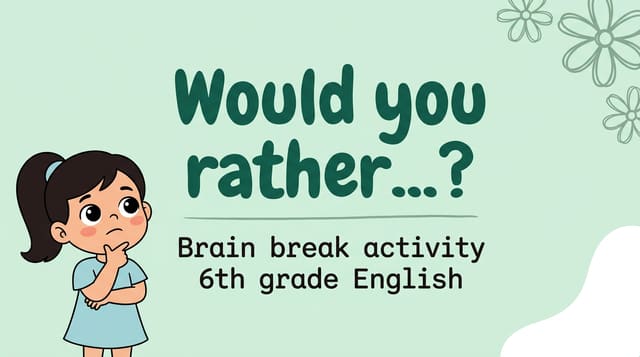
Kids Playful크리에이티브 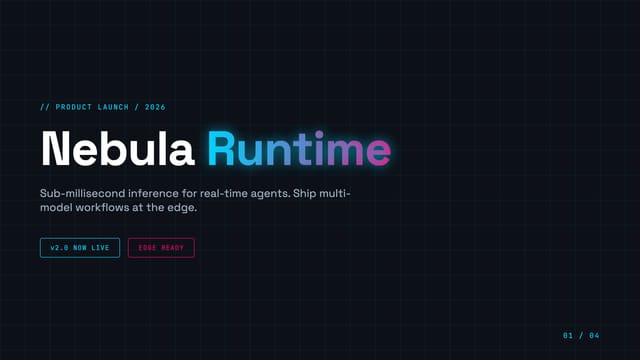
Dark Tech편집 가능 
Neon Noir크리에이티브 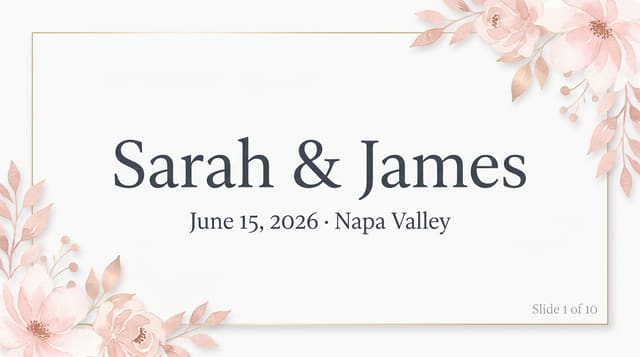
Wedding & Events크리에이티브
갤러리에는 교실, 이사회, 출시 발표, 결혼식 등을 위한 디자인이 준비되어 있습니다.
슬라이드에 필요한 모든 것. 기본 탑재.
기본 기능은 따로 요청할 필요가 없습니다. 모든 자료는 뷰어에서 열려 바로 편집하고 발표할 수 있고, 발표자 노트와 PowerPoint, PDF, Google Slides 다운로드도 제공됩니다.
발표자 노트
슬라이드마다 아래에 노트를 입력하거나 Marky에게 써 달라고 하세요. 다운로드한 PowerPoint에도 노트가 함께 들어갑니다.
발표자 보기
전체 화면으로 발표하는 동안 두 번째 창에 노트, 다음 슬라이드, 시계, 타이머가 표시됩니다.
뷰어에서 바로 편집
편집 가능 모드의 슬라이드는 어떤 텍스트든 바로 고쳐 쓸 수 있고, 슬라이드 복제, 이동, 삭제는 어느 자료에서나 가능합니다. 변경 사항은 모두 되돌릴 수 있습니다.
콕 집어 AI 편집
슬라이드에서 원하는 곳을 클릭하고 무엇을 바꿀지 말하거나, ‘다듬기’, ‘간결하게’, ‘더 추가’, ‘비주얼 강화’, ‘레이아웃 새로 고치기’ 중에서 고르세요.
차트, 표, 다이어그램
입력한 수치를 바탕으로 차트, 표, 타임라인, 다이어그램을 만들고, 정답을 노트에 넣어 둔 퀴즈도 만듭니다.
내 파일과 사진
Word 문서, PDF, 스프레드시트, 사진을 첨부하세요. Marky가 이를 바탕으로 슬라이드를 만들고, 첨부한 사진도 슬라이드에 넣습니다.
출처를 밝힌 정보
Marky는 웹에서 주제를 조사할 수 있습니다. 조사한 사실이 담긴 슬라이드에는 출처가 표시되고, 비즈니스에 관한 수치는 직접 알려 주신 것만 씁니다.
버전 기록
편집 가능 모드 자료는 모든 버전을 보관합니다. ‘기록’ 패널에서 이전 버전을 복원하거나, Marky에게 슬라이드 한 장만 되돌려 달라고 할 수 있습니다.
PowerPoint, PDF, Google Slides
PowerPoint나 PDF로 다운로드하거나, Google Slides로 변환하거나, Google Drive나 OneDrive에 바로 저장할 수 있습니다.
궁금한 점, 답해 드립니다.
슬라이드 가이드에서 템플릿, 편집, 다운로드를 단계별로 안내합니다.
AI PPT 메이커란 무엇인가요?
AI PPT 메이커 또는 AI 슬라이드 생성기는 설명을 완성된 슬라이드 자료로 바꿔 줍니다. Easy-Peasy.AI에서는 AI 에이전트 Marky가 이 일을 합니다. 개요를 짜고, 모든 슬라이드를 작성하고 디자인한 뒤, 자료를 PowerPoint나 PDF로, 또는 Google Slides에서 전달합니다.
AI PPT 메이커는 무료인가요?
Free 플랜으로 시작할 수 있으며, 매월 적은 양의 사용량이 제공됩니다. Free 플랜에서는 크리에이티브 모드 자료가 표지 미리보기에서 멈추지만, 대신 Marky가 편집 가능 모드로 전체 자료를 만들 수 있습니다. 유료 플랜에서는 크리에이티브 모드 전체 자료, 더 많은 사용량, 모든 모델, 나만의 템플릿, 상업적 이용이 추가됩니다.
프레젠테이션을 PowerPoint로 다운로드할 수 있나요?
네. 편집 가능 모드 자료는 실제 텍스트 상자와 발표자 노트가 들어 있는 편집 가능한 PowerPoint(.pptx)로 다운로드됩니다. 크리에이티브 모드 자료는 각 슬라이드가 이미지인 PowerPoint로 다운로드되며, 노트도 포함됩니다. 모든 자료는 PDF로도 다운로드할 수 있습니다.
Google Slides와 함께 쓸 수 있나요?
네. Google 계정을 한 번 연결한 뒤 ‘다운로드’ 메뉴에서 Google Slides로 변환을 선택하면, 자료가 Google Slides 파일로 Google Drive에 저장됩니다. 편집 가능 모드 자료는 텍스트를 편집할 수 있는 상태로, 크리에이티브 모드 슬라이드는 이미지로 들어가며, 발표자 노트도 함께 옮겨집니다. PowerPoint 파일을 Google Drive나 OneDrive에 저장할 수도 있습니다.
Word 문서를 PowerPoint로 바꿀 수 있나요?
네. 채팅에 Word 파일, PDF, 텍스트 파일을 첨부하고 프레젠테이션을 요청하세요. Marky가 내용을 읽고 구조와 핵심 내용을 슬라이드로 바꿉니다. 원하는 슬라이드 수와 빼고 싶은 내용도 알려 주세요.
투자자용 피치덱도 만들 수 있나요?
네. Marky에게 사업과 투자 라운드에 대해 알려 주면 문제, 해결책, 시장, 트랙션, 팀, 투자 요청으로 이어지는 스토리를 구성합니다. 사업에 관한 수치는 직접 알려 주신 것만 쓰고, 빠진 정보는 위 Tidewell 팀 슬라이드의 [Name]처럼 눈에 잘 띄는 자리 표시자로 남깁니다.
만든 뒤에도 슬라이드를 편집할 수 있나요?
네. 편집 가능 모드 자료에서는 뷰어에서 어떤 텍스트든 바로 고쳐 쓸 수 있습니다. 어느 자료에서든 슬라이드 순서를 바꾸거나 복제, 삭제할 수 있고, 슬라이드의 특정 부분에 ‘AI 편집’을 쓰거나 채팅에서 Marky에게 요청할 수 있습니다. 크리에이티브 모드 슬라이드는 이미지이므로, 글자는 직접 입력이 아니라 ‘AI 편집’이나 Marky를 통해 바꿉니다.
발표자 노트를 추가하고 Marky에서 바로 발표할 수 있나요?
네. 모든 슬라이드에 노트 입력란이 있어 직접 입력하거나 Marky에게 써 달라고 할 수 있습니다. ‘발표’를 누르면 전체 화면 슬라이드쇼가 열리고, ‘발표자 보기’는 두 번째 창에 노트, 다음 슬라이드, 타이머를 보여 줍니다.
내 템플릿이나 브랜드를 쓸 수 있나요?
네. 갤러리에서 템플릿을 고르거나 브랜드의 색상과 글꼴을 설명하세요. 유료 플랜에서는 가지고 있는 자료(PowerPoint, PDF, 이미지)를 업로드해 Marky가 그 스타일에 맞추게 할 수도 있습니다. 로고와 사진을 첨부하면 Marky가 슬라이드에 넣어 줍니다.
시간은 얼마나 걸리나요?
보통 몇 분이면 됩니다. 위의 8장짜리 Tidewell 자료는 약 3분이 걸렸습니다. 슬라이드가 많을수록 더 오래 걸립니다. Marky가 작업하는 과정을 지켜봐도 되고, 탭을 닫았다가 완성된 자료를 나중에 확인해도 됩니다.
슬라이드를 비즈니스에 써도 되나요?
네, 유료 플랜이라면 가능합니다. Free 플랜에서 만든 자료는 비상업적 용도로만 쓸 수 있습니다.
곧 발표가 있나요? 지금 바로 시작하세요.
한 문장으로 설명하면 나머지는 Marky가 알아서 합니다. 무료로 시작할 수 있고, 신용카드도 필요 없습니다.